
你是不是也遇到过,想把Word里的表格,搬到Excel里,但是,复制粘贴后,格式全乱了,数据也对不齐,让人头疼不已,其实,转换过程有技巧,掌握方法很简单,今天,就分享几个实用方法,帮你轻松搞定。
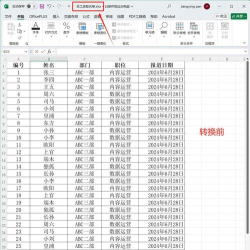
1、直接复制粘贴法,最基础的操作这是最直接的方法,但效果往往不好,打开你的Word文档,找到需要转换的表格,然后,用鼠标选中整个表格区域,接着,按下键盘的Ctrl+C,进行复制,切换到Excel工作表,点击目标单元格,按下Ctrl+V粘贴,但是,问题来了,表格格式经常错位,列宽也可能不对,所以,这只是第一步,后续还需要手动调整,不过,对于简单的表格,这个方法够用了。
2、利用“另存为”网页格式,巧妙转换这个方法很巧妙,能保留较多格式,在Word中打开文档,然后,点击左上角的“文件”菜单,接着,选择“另存为”选项,在保存类型里,找到“网页”格式,比如,选择“单个文件网页”,然后,保存这个文件,接着,打开Excel软件,点击“文件”菜单,选择“打开”命令,找到刚才保存的网页文件,打开它,这时,你会发现,表格被较好地导入进来了,再另存为标准的Excel文件即可,这个方法,适合表格结构复杂的情况。
3、通过记事本中转,处理纯文本数据如果你的表格数据很规整,主要是文字和数字,那么,这个方法很高效,在Word中复制整个表格,然后,打开电脑自带的“记事本”软件,接着,将内容粘贴到记事本里,这样,表格的格式就被剥离了,只剩下纯文本,并且,列与列之间,会用制表符隔开,然后,在记事本中全选内容,再次复制,打开Excel,直接粘贴,Excel会自动识别制表符,把数据分到不同的单元格里,当然,你可能需要,稍微调整一下列宽。
4、使用专业转换工具或插件,一劳永逸对于经常需要转换的人,可以考虑专业工具,比如,一些在线的文件转换网站,上传Word文档,就能直接生成Excel,非常方便,另外,Office本身也有插件,可以增强转换功能,在Excel里,使用“获取数据”功能,从文件中选择Word,也能导入,这些方法自动化程度高,能处理大量文件,节省大量时间,不过,有些高级工具可能需要付费。
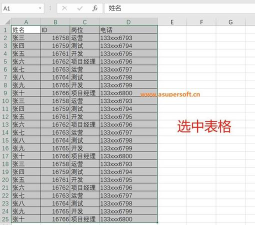
将Word转成Excel,方法有很多,你可以根据需求选择,简单表格用复制,复杂格式存网页,纯文本数据走中转,批量处理靠工具,多尝试几次,你就能找到,最适合自己的那条路,希望这些技巧,能真正帮到你。






















