
你是不是经常遇到,多个pdf文件需要合并,处理起来很麻烦,工作学习中,经常需要整理文档,把分散的pdf合并,能提高效率,节省时间,今天就来聊聊,如何快速合并pdf,方法其实很简单,跟着步骤做,你也能轻松搞定。
1、使用专业软件工具,操作最稳定首先推荐专业软件,这是最可靠的方法,比如adobe acrobat,功能非常强大,打开软件后,找到合并文件选项,接着,把需要合并的pdf,全部添加进去,然后调整一下顺序,最后点击合并按钮,稍等片刻,一个新的pdf就生成了,整个过程非常流畅,而且效果有保证,当然,这类软件通常需要付费,不过稳定性最好,特别适合处理重要文件,或者批量操作,如果你追求完美,选它准没错。
2、利用在线合并网站,方便又快捷如果不想安装软件,可以试试在线工具,现在很多网站提供免费服务,你只需打开浏览器,搜索pdf合并,就能找到很多,比如ilovepdf,或者smallpdf,这些网站界面友好,操作也很直观,首先上传你的文件,网站支持拖拽添加,非常方便,然后,同样调整文件顺序,接着点击合并按钮,等待处理完成,最后下载新文件即可,整个过程完全在线,不占用电脑空间,特别适合临时使用,或者电脑配置不高,但要注意文件安全,敏感文档需谨慎。
3、借助办公软件内置功能,无需额外安装常用办公软件也能合并,比如微软的word,或者wps office,以wps为例,打开软件后,点击应用菜单,找到pdf工具集,然后选择pdf合并,接着添加需要处理的文件,调整好前后顺序,确认后开始合并,软件会自动处理,生成新文档,这个方法的好处是,无需安装新软件,如果你经常用wps,那就更加方便了,不过功能可能稍弱,处理复杂文件时,效果可能打折扣,但对于日常简单合并,完全够用了。
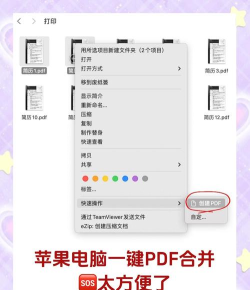
4、掌握系统命令或脚本,适合技术用户对于技术爱好者,可以用命令行,比如在mac系统里,使用预览应用就能合并,首先打开预览,然后点击文件菜单,选择创建pdf,接着从多个文件导入,调整顺序后导出即可,在windows系统里,可以借助power shell,或者第三方脚本工具,这种方法效率很高,尤其适合批量处理,但需要一点技术基础,普通用户可能觉得复杂,如果你熟悉命令操作,这无疑是最快的方式,而且完全免费,可控性也最强。
合并pdf并不难,关键选对方法,根据你的需求,挑选最适合的工具,无论是追求稳定,还是图个方便,总有方案适合你,赶紧试试看吧,让你的文档管理,从此变得井井有条。






















