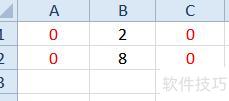
在Excel 2010中设计表格时,如需设置下拉选项颜色,可按以下步骤操作:选择单元格,打开数据验证,设定列表来源后,通过条件格式设置下拉项显示颜色。
选中目标单元格,点击数据菜单中的数据有效性进行设置,操作所示。

在允许条件中选择序列,来源处输入以逗号分隔的下拉选项,点击确定按钮,所示。
依次点击开始→条件格式→突出显示单元格规则→等于,操作所示。
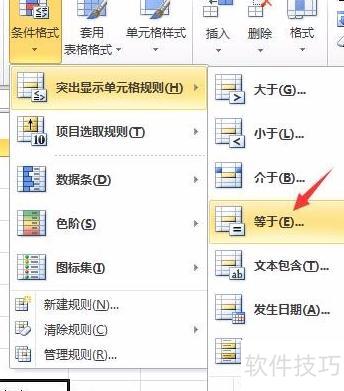
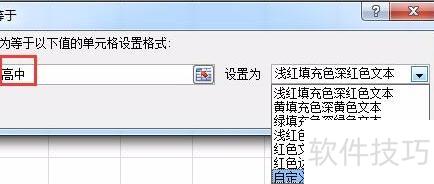
在格式设置中输入相应值(如高中),并在设置为下拉菜单中选择自定义格式,操作所示。
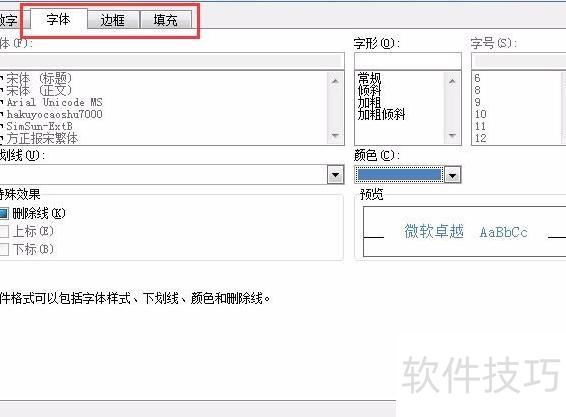
选择所需字体与填充颜色后,点击确定按钮,操作所示。
此时,下拉菜单选项的颜色已设置完毕。
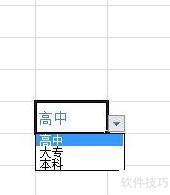
操作有误?请参照以下方法处理。
启动电脑,进入桌面后打开Excel程序。

在Excel界面中,表格通过颜色区分,可利用颜色筛选功能,快速找出所需颜色的单元格或区域。
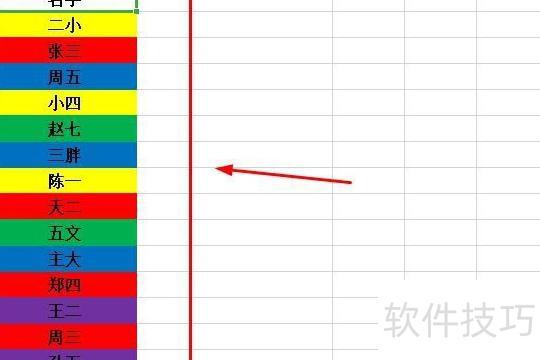
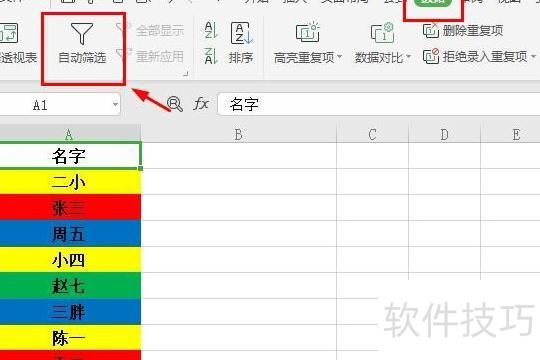
点击菜单栏数据,再选择工具栏中的自动筛选功能。
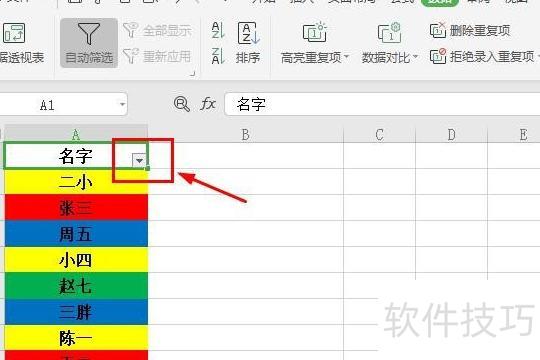
在表格第一行最右下角会出现一个向下三角图标,点击即可。
弹出筛选设置窗口后,选择颜色筛选功能。
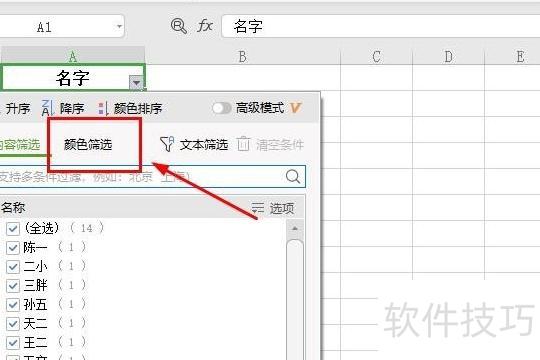
进入颜色筛选界面,表格中所有颜色将显示出来,以红色为例,点击红色即可完成筛选。
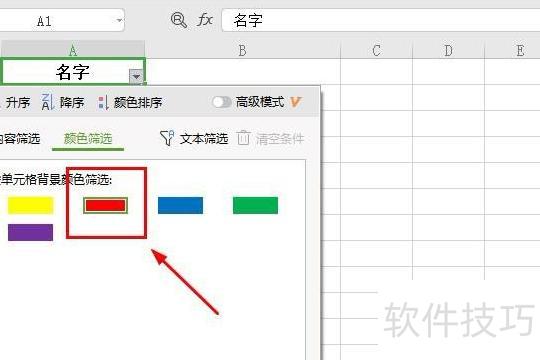
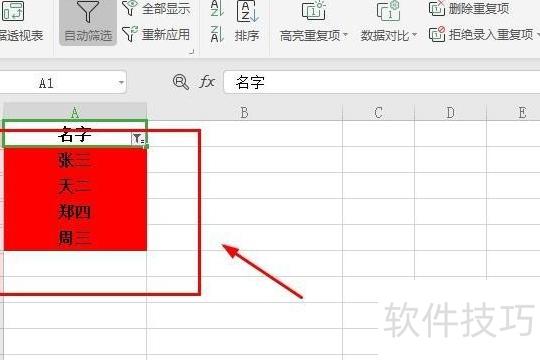
最终表格中仅剩红色部分显示。
Excel的查找与替换功能不仅适用于内容,还能识别单元格格式(如字体颜色、背景色等),可按格式条件定位目标单元格。以下以Excel 2010为例进行操作演示。
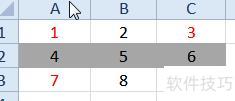
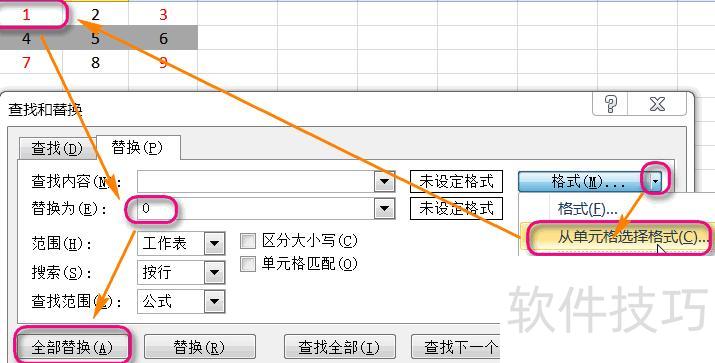
红色字体的单元格内容设为零
删除带有灰色背景的整行
原始表格
打开查找替换对话框
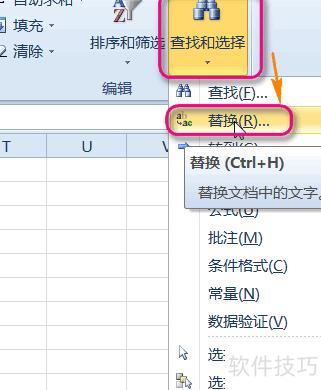
在查找和替换对话框中点击选项展开面板,选择单元格格式,设定查找红色字体的单元格,替换内容设为0,最后点击全部替换完成操作。
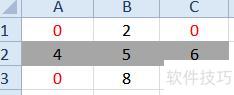
此时效果为
接下来演示按条件删除的效果,操作与之前步骤相似。
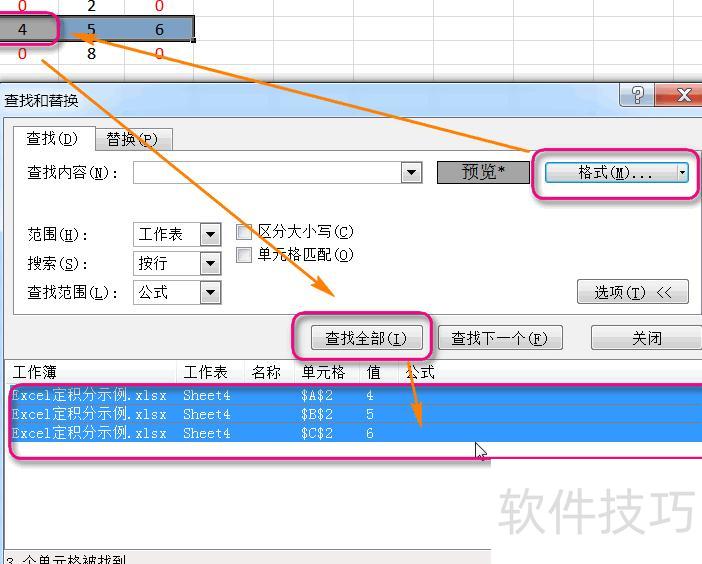
选中符合条件的单元格,右键选择删除整行
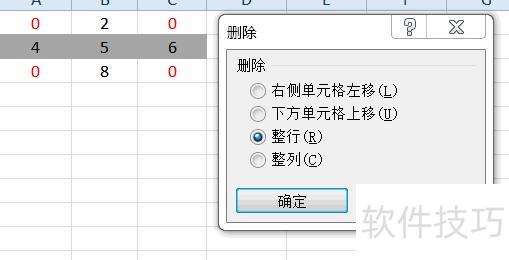
最终效果如下