
想彻底删除Word,却总删不干净,这让人很烦恼,残留文件占用空间,还可能影响新软件安装,今天就来聊聊,如何彻底删除Word,从卸载到清理,一步不落,让你电脑清爽如新。
1、使用系统自带卸载功能
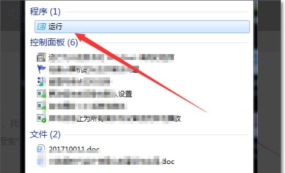
打开电脑控制面板,找到程序和功能选项,接着,在程序列表里,仔细寻找Microsoft Word,或者,找到整个Office套件,然后,右键点击它,选择卸载按钮,这时,系统会启动卸载向导,你只需跟着提示,一步步操作即可,不过,这个方法有时不够彻底,可能会留下一些残余。
2、借助官方卸载工具
如果常规卸载失败,你可以试试官方工具,微软提供了专门的清理程序,它能强力移除Office组件,包括Word,去微软官网下载,这个工具叫Office Removal Tool,然后,以管理员身份运行它,接着,工具会自动扫描,并列出所有Office产品,你选择要删除的Word版本,点击开始清理按钮,等待过程完成即可,这个工具很强大,能解决大部分顽固问题。
3、手动清理残留文件与文件夹
卸载后,硬盘里可能还有文件,我们需要手动检查一遍,打开C盘Program Files文件夹,看看有没有Microsoft Office目录,如果有,就整个删除它,接着,再去ProgramData和AppData文件夹,这两个地方常藏有用户数据,同样,找到相关文件夹并删除,不过,操作时要小心,别误删了其他重要文件。
4、清理注册表残留项
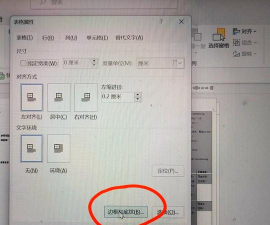
这是最关键的一步,也是难点,因为注册表很敏感,按Win+R打开运行框,输入regedit并回车,这样,就打开了注册表编辑器,接着,你需要依次展开几个路径,比如HKEY_CURRENT_USER和HKEY_LOCAL_MACHINE,然后,在Software分支下,寻找Microsoft和Office相关键值,找到后,右键删除它们即可,但是,务必提前备份注册表,以防操作失误,导致系统出问题。
彻底删除Word并不难,只需按步骤操作即可,先用系统功能卸载,再用官方工具辅助,然后,手动清理文件残留,谨慎处理注册表,这样一套下来,Word就能被清得干干净净,为电脑腾出宝贵空间,也让系统运行更流畅。






















