
写文档时,内容再多,没有目录,就像迷宫,读者容易迷路,自己也难找重点,所以,目录很重要,它能指引方向,让结构一目了然,在WPS里,生成目录其实很简单,掌握几个小技巧,就能轻松搞定,让你的文档瞬间专业起来。

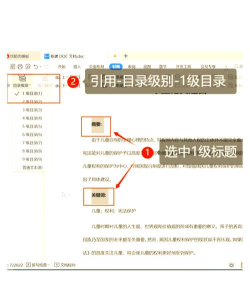
1、 准备工作要做好,样式是基础生成目录前,先别急着操作,文档的标题,需要先“打扮”一下,怎么打扮呢,就是用“样式”,选中你的标题文字,比如“第一章”,然后,在WPS顶部菜单栏,找到“开始”选项卡,里面有个“样式”区域,你会看到“标题1”、“标题2”等,点击“标题1”,这个标题就穿上了正式的衣服,同样,二级标题用“标题2”,三级用“标题3”,以此类推,这样做,WPS才能识别,哪些是目录的条目,否则,它分不清谁是老大,谁是老二,自然无法生成,所以,第一步,务必给所有标题,套上正确的样式。
2、 插入目录很简单,一键就生成标题样式设置好后,就可以生成目录了,把光标,放在文档最前面,你想放目录的地方,然后,点击菜单栏的“引用”选项卡,在里面,找到“目录”按钮,点一下,会弹出目录库,有自动目录1、2等选项,选择一个你喜欢的样式,点击它,看,目录瞬间就出现了,所有带样式的标题,都按级别排列好了,还有对应的页码,是不是很神奇,整个过程,只需要点几下鼠标,完全自动化,省去了手动输入的麻烦,也避免了页码错误。
3、 目录更新要及时,内容变它也跟着变文档写完,经常要修改,比如增加一节,或者删除一段,这时,页码和标题可能变了,旧的目录就不准了,怎么办,难道要重做吗,不用,WPS很智能,目录可以自动更新,你修改完正文后,只需在目录区域,右键单击一下,会弹出菜单,选择“更新域”,接着,会弹出一个对话框,问你是“只更新页码”,还是“更新整个目录”,如果只改了内容,没增删标题,就选更新页码,如果标题有变动,就选更新整个目录,点“确定”,目录立刻焕然一新,始终保持最新状态,这个功能,特别省心。
4、 目录也能个性化,美观实用两不误如果你觉得默认目录不好看,也可以自定义,让它更符合你的文档风格,同样在“引用”选项卡,点击“目录”,选择最下面的“自定义目录”,会打开一个设置窗口,在这里,你可以调整很多细节,比如,是否显示页码,页码是否右对齐,还可以设置前导符的样式,就是标题和页码之间的那些小点,甚至,能修改各级目录的字体、字号,让目录层次更分明,调整好后,点击确定,一个专属你的个性目录,就诞生了,美观又实用。
在WPS中生成目录,核心就是两步,先规范标题样式,再插入自动目录,之后,记得随时更新,就能确保目录的准确性,用好这个功能,不仅能提升文档的专业度,还能极大提高排版效率,让你把更多时间,花在内容创作上。






















