
自动更新,有时让人烦恼,系统突然卡顿,工作被迫中断,游戏意外退出,电量快速耗尽,这些情况,你是否遇到过,其实,关闭自动更新,并不复杂,掌握方法,就能轻松搞定,今天,就和大家聊聊,如何关闭它。
1、关闭系统自动更新

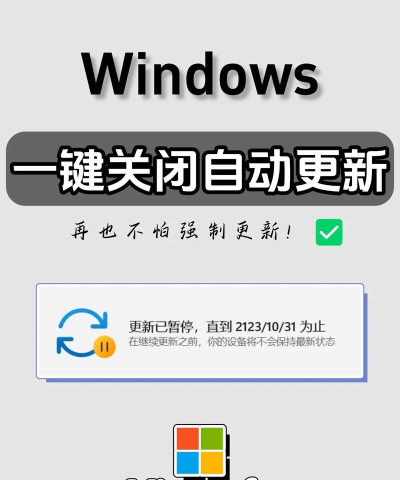
我们聊聊电脑,以Windows系统为例,打开设置界面,找到更新与安全,点击进入后,选择Windows更新,接着,点击高级选项,然后,找到暂停更新,开启这个选项,就能暂停更新,最多可以暂停,长达五周时间,另外,还可以通过,组策略编辑器,进行更彻底关闭,但这个方法,稍微复杂一些,适合高级用户,对于Mac用户,操作也很简单,打开系统偏好,点击软件更新,然后取消勾选,自动保持更新,这样就可以了,手机系统同理,安卓和iOS,都在设置里面,找到软件更新,关闭自动下载,以及自动安装,就能避免打扰。
2、关闭应用自动更新
除了系统更新,各种应用软件,也会自动更新,有时带来新功能,有时却带来麻烦,比如界面大变样,或者新增广告,关闭它们更新,同样很有必要,在电脑端商店,例如微软商店,打开应用设置,关闭自动更新,对于独立软件,通常在其内部,找到设置选项,检查更新相关,关闭自动检查,手机端更常见,打开应用商店,谷歌Play商店,或者苹果App Store,进入账户设置,找到应用更新,选择不要自动,仅通过Wi-Fi更新,也是一个折中,既能节省流量,又能控制时间。
3、关闭驱动自动更新
驱动程序更新,容易被忽略,但它很重要,显卡驱动更新,可能提升性能,也可能导致,游戏出现闪退,如何管理它呢,对于NVIDIA用户,可以打开GeForce Experience,在设置选项中,关闭自动下载,以及后台更新,AMD用户同理,在Radeon设置里,找到偏好选项,禁用自动检查,英特尔驱动助手,也有类似设置,关闭自动更新,手动选择安装,这样更稳妥,避免兼容问题,特别是老设备,新驱动未必好。
4、权衡关闭的利弊

我们要明白,关闭自动更新,是一把双刃剑,好处很明显,避免突然打扰,防止性能下降,控制更新节奏,但坏处也存在,可能错过,重要的安全补丁,让设备暴露在,风险之中,也可能无法,体验新功能,建议采取,折中的策略,比如,设置更新时间,在设备空闲时,比如深夜,或者,关闭自动安装,但保留通知,让你知情后,再手动操作,定期手动检查,确保安全更新,能够及时安装,这样既自由,又相对安全。
关闭自动更新,方法多种多样,关键是根据,自己的需求,找到平衡点,希望这些方法,能帮到你,让你的设备,更听你的话。






















