
想把手机画面投到电脑上吗,这其实很简单,现在就来教你,无论是追剧还是办公,大屏体验都更爽,掌握几种方法,你就能轻松搞定。
1、有线连接最稳定试试有线连接吧,这个方法最可靠,画面几乎不延迟,你需要一根数据线,把手机和电脑连起来,对于苹果手机,用原装线就行,电脑上要装iTunes,然后就能投屏了,安卓手机也类似,用USB线连接后,在手机上选择传输文件,接着,在电脑上打开投屏工具,比如ApowerMirror,按照提示操作,画面就出来了,有线连接特别适合玩游戏,或者看高清视频,因为非常流畅,不用担心卡顿。
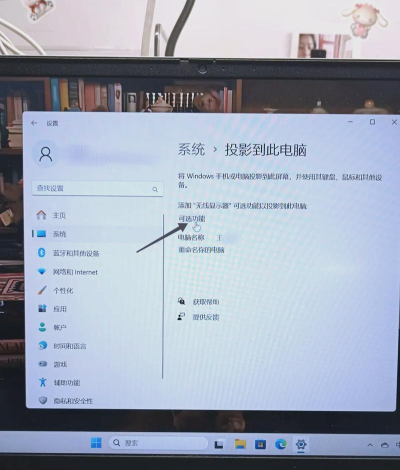
2、无线投屏很方便当然,无线投屏更自由,不用被线缆束缚,确保手机和电脑在同一个Wi-Fi下,这是关键一步,然后,在电脑上打开投屏接收功能,Windows10以上系统,按Win+K键就行,会弹出连接界面,接着,在手机上打开投屏设置,苹果叫屏幕镜像,安卓叫无线显示,找到你的电脑名称,点一下就能连接,很快,电脑屏幕就显示手机内容了,无线投屏适合开会演示,或者临时分享照片,非常灵活。
3、第三方软件功能强如果系统自带的不行,就用第三方软件吧,这类工具很多,功能也很强大,比如,乐播投屏就很流行,在电脑和手机上都安装它,然后打开软件,手机扫描电脑上的二维码,或者输入投屏码,就能快速连接了,有些软件还支持声音同步,这样看电影更带劲,另外,像AirDroid也不错,它甚至能远程控制手机,所以,根据你的需要选一个,通常都很容易上手。
4、注意细节更顺畅注意一些小细节,投屏会更顺畅,保持设备电量充足,避免中途断电,然后,关闭不必要的后台应用,能释放更多资源,接着,如果画面卡顿,可以降低分辨率试试,另外,有些软件需要权限,记得在手机上允许,还有,电脑的防火墙有时会阻挡,临时关闭它或许有用,多尝试几次,你一定能找到最适合自己的方法。
现在,你已经知道怎么做了吧,有线无线都可以,软件也能帮忙,选个喜欢的方式,马上试试看,大屏的世界,真的很精彩。






















