
电脑开机慢,总是卡顿,这让人很烦恼,其实,很多时候,问题出在开机启动项上,太多程序自动启动,会拖慢电脑速度,那么,如何关闭这些启动项呢,别担心,方法其实很简单,今天,我们就来详细聊聊,帮你轻松搞定。
1、什么是开机启动项

开机启动项,顾名思义,就是电脑开机时,自动运行的程序,有些是系统必需的,比如杀毒软件,但很多是软件自带的,比如聊天工具,音乐播放器,它们会悄悄启动,占用系统资源,导致开机变慢,运行卡顿,所以,管理启动项很重要。
2、为什么要关闭启动项
关闭不必要的启动项,好处非常多,能显著加快开机速度,电脑启动更快,能释放内存和CPU资源,让电脑运行更流畅,玩游戏,做设计,都不会卡,还能减少后台程序,避免隐私泄露,所以,定期清理很有必要。
3、如何关闭启动项
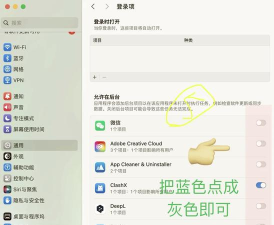
关闭启动项,方法其实很多,这里介绍几种常用的,使用任务管理器,按下Ctrl+Shift+Esc,打开任务管理器,点击“启动”选项卡,就能看到所有启动项,右键点击不需要的,选择“禁用”即可,非常简单。
使用系统配置工具,按下Win+R,输入“msconfig”,回车,在“启动”标签里,也能管理启动项,不过,Windows 10以后,这个功能移到了任务管理器,所以,推荐用第一种方法,更直观方便。
另外,很多软件自带设置,比如QQ,微信,打开软件设置,找到“开机自动启动”,取消勾选就行,这样,软件就不会随系统启动了,需要时再手动打开,非常灵活。
4、关闭启动项的注意事项
关闭启动项,虽然好处多,但也要注意,系统关键程序不要关,比如显卡驱动,声卡驱动,关了可能导致显示或声音异常,安全软件建议保留,比如防火墙,杀毒软件,它们能保护电脑安全。

另外,不熟悉的程序,最好先查一下,避免误关重要服务,导致系统出问题,定期检查启动项,因为安装新软件时,它们可能又会偷偷加入,所以,养成好习惯,电脑才能一直流畅。
关闭开机启动项,并不复杂,掌握正确方法,就能轻松提升电脑性能,希望今天的分享,对你有帮助,让你的电脑,开机更快,运行更顺。






















