
你是否经常遇到,pdf文件总是用错软件打开,每次都要手动选择,非常麻烦,其实,设置pdf默认打开方式很简单,只需几个步骤,就能一劳永逸,今天,我们就来详细聊聊,如何轻松搞定它。
1、为什么需要设置默认打开方式
电脑里可能有多个pdf阅读器,比如,adobe reader,edge浏览器,或者wps,如果不设置默认,每次双击文件,系统会随机选择一个,或者,打开一个不常用的软件,这会影响工作效率,也让人心烦,所以,设置默认程序很有必要,它能让你用最喜欢的软件,快速打开pdf文件。
2、在windows系统中如何设置
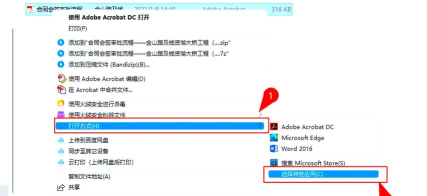
对于windows用户,方法其实很简单,找到任意一个pdf文件,然后,右键点击它,接着,在弹出的菜单里,选择“打开方式”,再点击“选择其他应用”,这时,会弹出一个程序列表,在列表中,找到你想用的软件,比如,adobe acrobat reader dc,记得勾选“始终使用此应用打开.pdf文件”,点击确定,就设置完成了,以后,所有pdf文件,都会用这个软件打开。
3、在mac系统中如何设置
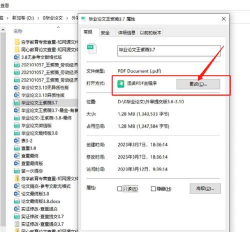
如果你用的是mac电脑,设置步骤也很类似,同样找一个pdf文件,然后,右键点击它,或者,按住control键再点击,接着,选择“显示简介”,在打开的窗口里,找到“打开方式”选项,点击下拉菜单,选择你偏好的应用,比如,预览或adobe reader,点击“全部更改”按钮,系统会询问,是否将所有pdf文件,都用此应用打开,点击“继续”即可,这样,设置就生效了。
4、常见问题与解决方案
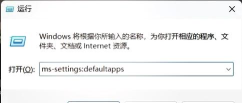
有时候,设置可能不成功,或者,之后又被其他软件改回去,别担心,这里有几个常见问题,如果列表里没有想要的软件,可能是该软件未关联,你可以先打开那个软件,然后,在软件设置里,找到文件关联选项,将其设为默认,如果设置后无效,可以尝试重启电脑,或者,检查系统更新,另外,某些安全软件,可能会修改默认设置,暂时关闭它们再试,通常就能解决。
设置pdf默认打开方式,是一个小技巧,却能带来大方便,无论你用windows,还是mac,按照上述步骤操作,几分钟就能搞定,从此,打开pdf文件,再也不用反复选择,效率自然就提高了,希望这篇指南,能真正帮到你。






















