
你是不是经常遇到这种情况,双击一个文档,结果弹出来的不是WPS,而是其他软件,这确实有点烦人,别担心,其实设置WPS为默认打开方式很简单,只需要几个步骤,就能一劳永逸,今天,我就来手把手教你,让你轻松搞定文件关联。
1、为什么要设置默认打开方式我们得明白为什么,设置默认程序很重要,它能节省你的时间,提升工作效率,每次双击文件,系统会自动调用WPS,无需手动选择,这避免了混乱,确保文件格式统一,而且,WPS功能强大,兼容性好,设为默认很实用。
2、通过系统设置快速关联这是最直接的方法,适用于大多数情况,以Windows 10系统为例,点击屏幕左下角的开始菜单,接着,找到并点击“设置”图标,然后,在设置窗口中,选择“应用”选项,之后,在左侧菜单栏,点击“默认应用”,在右侧找到相关文件类型,比如“.docx”,点击当前程序,从列表中选择WPS Office,这样就完成了,整个过程非常直观。
3、利用文件属性直接指定如果你只想针对单个文件类型设置,这个方法更灵活,找到任意一个目标文件,比如一个Word文档,接着,右键点击该文件,然后,在弹出的菜单中,选择“属性”,之后,在属性窗口的“常规”选项卡下,找到“打开方式”,点击旁边的“更改”按钮,在弹出的程序列表中,选择WPS Office,并勾选“始终使用此应用”,点击“确定”保存,这样,同类型文件都会用WPS打开了。
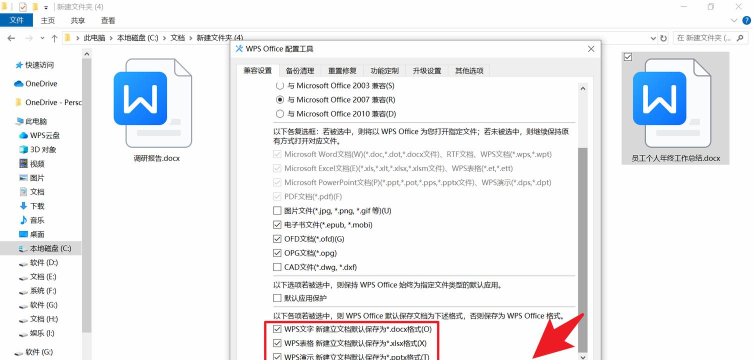
4、在WPS软件内部进行设置WPS自身也提供了设置选项,非常方便,打开WPS Office软件,接着,点击左上角的“文件”菜单,然后,在下拉菜单中,选择“选项”,之后,在弹出的选项窗口中,找到“常规与保存”,在右侧区域,你会看到“默认程序”相关选项,点击“将WPS Office设为默认”按钮,确认操作即可,软件会自动帮你完成关联。
5、检查与解决常见问题设置完成后,最好检查一下,确保关联成功,你可以双击一个文档测试,如果还是没变,可能是系统缓存问题,尝试重启电脑看看,或者,检查是否有其他软件冲突,比如旧版的Office,确保你的WPS版本是最新的,有时候,以管理员身份运行WPS再设置,也能解决问题,如果还不行,可以重复上述步骤。
设置WPS为默认打开方式并不难,通过系统设置、文件属性或软件内部选项,都能轻松实现,一旦设置好,你的办公体验会顺畅很多,再也不用为弹错软件而烦恼了,赶紧试试吧。






















