
你是不是也遇到过,下载了msi文件,却不知道如何安装,其实,msi文件安装很简单,只需要掌握正确的方法,就能轻松完成软件部署,今天,我们就来详细讲解一下,msi文件安装的完整流程和注意事项。
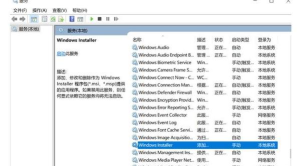
1、什么是msi文件,它和exe有何不同我们需要了解msi文件,它是一种Windows安装包,全称是Windows Installer Package,它和常见的exe文件不同,exe可能是安装程序,也可能是直接运行的软件,但msi文件,通常就是纯粹的安装包,它由微软制定标准,在Windows系统上,它的安装过程更规范,也更稳定,比如,它能更好地支持,安装、修复、修改和卸载,这些完整的管理功能。
2、最常用方法,直接双击运行安装安装msi文件,最直接的方法就是双击,找到你下载的msi文件,用鼠标左键,双击它,系统会自动调用,Windows Installer服务,然后,你会看到一个安装向导,接着,你只需要跟着提示,点击“下一步”,通常,你需要同意许可协议,选择安装位置,以及决定是否创建快捷方式,点击“安装”按钮,等待进度条走完,软件就安装成功了,这个方法最简单,适合绝大多数情况。
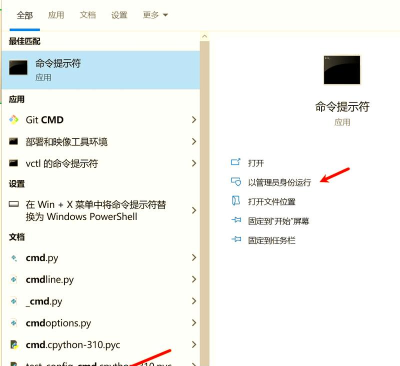
3、遇到问题,使用命令行安装有时候,直接双击可能会失败,比如,提示权限不足,或者安装被阻止,这时,我们可以使用命令行,以管理员身份运行,按下Win+R键,输入“cmd”,然后,同时按下Ctrl+Shift+Enter,这样就能以管理员身份,打开命令提示符窗口,接着,使用“cd”命令,切换到msi文件所在的目录,例如,文件在桌面,就输入“cd Desktop”,输入安装命令,比如“msiexec /i 文件名.msi”,然后按回车,这样就能启动安装程序了,命令行方式更强大,可以附加很多参数。
4、高级技巧与常见问题解决除了基本安装,还有一些高级技巧,例如,静默安装,如果你不想看到安装界面,可以在命令行中,加入“/quiet”参数,这样,安装会在后台自动完成,非常适合批量部署,另外,如果你需要修复安装,可以使用“/f”参数,如果安装失败,想彻底卸载,可以使用“msiexec /x”命令,当然,安装过程中,也可能遇到错误,比如,提示“另一个安装正在进行”,这时,你可以重启电脑,或者打开任务管理器,结束“msiexec.exe”进程,然后再试一次。
安装msi文件并不复杂,掌握双击和命令行,这两种基本方法,就能应对大部分情况,如果遇到问题,记得检查权限,或者尝试静默安装参数,希望这篇指南,能帮助你顺利安装软件。






















