
写文档时遇到空白页,真的很烦人,它打乱了排版,影响美观,还浪费纸张,打印时更让人头疼,那么,怎么删除这些恼人的空白页呢,其实方法很简单,掌握几个技巧就行,今天就来分享几种常见情况,帮你轻松搞定。
1、检查分页符与分节符
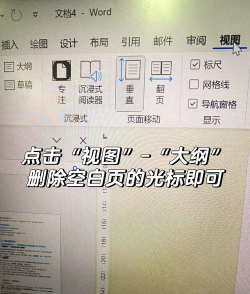
空白页最常见的原因,就是隐藏的分页符,或者分节符,在Word里,它们看不见,却占着位置,打开你的文档,然后,点击左上角的文件,接着,选择选项,再点开显示,勾选显示所有格式标记,这样,那些隐藏符号,就都现形了。
找到分页符后,把光标放在它前面,接着,按下Delete键,就能删掉了,如果是分节符,方法也一样,删除后,空白页通常就消失了,这个方法,适用于大多数情况,特别简单有效。
2、调整段落或表格格式
有时候,空白页删不掉,可能是因为格式问题,比如,前一页的末尾,有一个段落,它的行距被设置得很大,或者,有一个表格,跨到了下一页,导致后面多出一页,这时,你需要调整格式。
选中那个段落,右键点击,选择段落,然后,在缩进和间距里,看看行距,是不是设成了固定值,并且数值很大,把它改成单倍行距,或者最小值,问题可能就解决了,对于表格,可以尝试调整表格属性,让它不要强制分页。
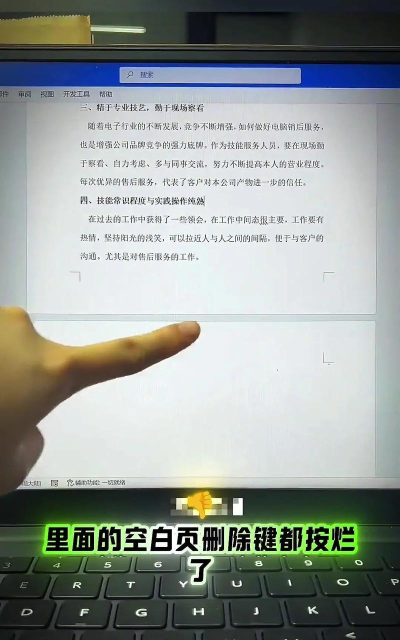
3、处理页面底部的残留内容
还有一种情况,页面看起来是空的,但其实,角落里有点东西,比如,一个很小的图片,一个孤零零的回车符,或者,一个空格,它们躲在页面底部,让你以为那是空白页,其实不是。
把视图比例放大,仔细检查页边距附近,看看有没有小点点,或者线条,如果有,选中它,然后删除,也可以全选整个页面内容,看看是否有多余元素,清理干净后,空白页自然就没了。
4、使用查找替换功能清理
如果文档很长,一页页找太麻烦,那么,可以用查找替换功能,批量处理,按下Ctrl+H,打开替换窗口,在查找内容里,输入^m,这代表手动分页符,替换为那里,什么都不用输,然后,点击全部替换。
这样,所有手动插入的分页符,都会被删除,当然,要谨慎使用,避免删掉需要的分页,也可以查找^b,来删除分节符,这个方法效率很高,适合处理大型文档。
删除空白页并不难,关键要找到原因,从分页符到格式设置,逐一排查,就能解决,希望这些方法,能帮你告别排版烦恼,让文档变得整洁又专业。






















