
工作中,我们常遇到,多个Word文档,需要合并,这很常见,比如,写报告,收集资料,整理稿件,那么,如何合并呢,其实,方法很简单,今天,就分享几个,实用技巧,帮你快速搞定。
1、使用“插入”功能合并
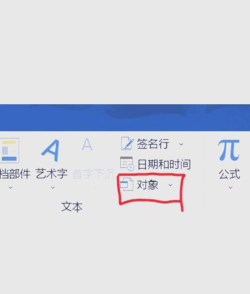
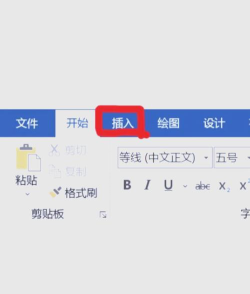
这是最基础,也最直接的方法,打开一个,主文档,然后,定位光标,到需要位置,接着,点击“插入”选项卡,找到“对象”按钮,点击旁边,小箭头,选择“文件中的文字”,这时,会弹出窗口,找到并选中,需要合并的文件,可以多选,点击“插入”,所有内容,就合并进来了,这个方法,优点很明显,操作简单,容易上手,适合大多数,普通用户,但要注意,原文档格式,可能会变化,比如,页眉页脚,可能需要,重新调整。
2、利用“复制粘贴”方法
如果文档不多,内容较少,复制粘贴,也很方便,打开所有,需要合并的文档,然后,在一个文档中,全选内容,按Ctrl+C复制,接着,切换到,另一个文档,将光标,放在末尾,按Ctrl+V粘贴,重复操作,直到全部合并,这个方法,看似笨拙,但控制灵活,你可以选择,只粘贴文本,保留原格式,或者,只匹配目标,格式,操作时,利用“选择性粘贴”,功能更强大,不过,文档很多时,效率会降低,容易出错。
3、通过“大纲视图”来操作
对于长文档,结构复杂,大纲视图,是好帮手,打开主文档,切换到大纲,视图模式,然后,找到“显示文档”,按钮并点击,接着,点击“插入”,子文档按钮,选择要合并的,文件路径,这样,子文档,就链接进来了,看起来,像是一个整体,但实际上,源文件独立,修改子文档,主文档会更新,这适合团队协作,共同撰写,但最终交付前,需要“取消链接”,将其真正,合并为一,否则,文件移动,链接会失效。
4、借助第三方工具软件
如果经常需要,批量合并,专业工具,效率更高,市面上,有很多软件,比如,Adobe Acrobat,可以合并PDF,也能处理Word,还有一些,在线转换工具,上传文件,一键合并,非常快捷,这些工具,通常能,更好地保持,原格式统一,减少错乱,但要注意,选择正规,安全软件,避免信息泄露,对于敏感内容,建议还是,使用官方,方法更稳妥。
合并Word文档,方法多样,选择哪种,看具体需求,简单少量,用插入或复制,复杂协作,用大纲视图,追求高效,用专业工具,掌握这些技巧,文档管理,不再头疼,工作也会,更加顺畅。






















