
你是不是经常这样,一边看视频,一边记笔记,或者,一边查资料,一边写邮件,这时候,你是不是特别希望,手机能像电脑一样,可以同时打开两个窗口,没错,这就是分屏功能,它能让你事半功倍,效率翻倍,那么,苹果手机到底怎么分屏呢,别急,今天我们就来聊聊,这个超实用的技巧。
1、了解分屏的“真面目”,并非所有应用都支持
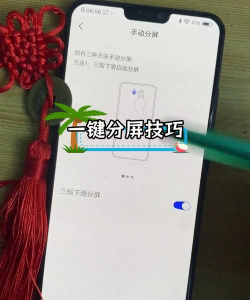
我们要明白一点,苹果手机的分屏,其实有个官方名字,它叫做“画中画”,或者“侧拉”,听起来有点复杂,对吧,简单来说,就是让一个应用,悬浮在另一个应用上面,你可以一边看视频,一边回微信,非常方便,但是,这里有个关键,并不是所有应用,都支持这个功能,比如,很多游戏就不行,所以,第一步,你得确认,你常用的应用,是否支持分屏,通常,视频类、浏览器类应用,支持得比较好,你可以先试试看。
2、开启分屏的“魔法开关”,从设置开始
知道了哪些应用能用,接下来,我们就要打开,这个功能的开关了,这个开关,藏在手机的设置里,你需要找到“通用”这个选项,点进去,然后,再找到“画中画”,把它后面的开关,轻轻点一下,变成绿色,这样,分屏的“总闸”就打开了,是不是很简单,不过,这只是第一步,打开了总开关,就像打开了水龙头,具体怎么用水,我们还得看下一步。
3、实战操作“三步走”,轻松实现同屏协作
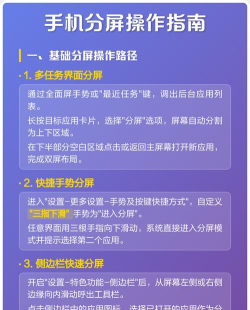
现在,我们来实战操作,假设你想,一边用Safari浏览器查资料,一边用备忘录做记录,打开Safari浏览器,播放一个视频,或者,打开一个网页,接着,从屏幕底部,向上轻滑一下,调出程序坞,然后,长按备忘录的图标,把它拖拽到,屏幕的右侧边缘,这时,你会看到,屏幕分成了两半,左边是浏览器,右边是备忘录,你可以调整,中间的分隔条,来改变两个窗口的大小,看,是不是很简单,三步就搞定了。
4、进阶技巧与注意事项,让分屏更顺手

学会了基本操作,我们再来看看,一些进阶技巧,和需要注意的地方,比如,你可以随时,关闭其中一个窗口,只需轻轻一划,它就会缩到一边,想再打开,点一下就行,非常灵活,另外,分屏状态下,两个应用是独立的,你可以分别操作,互不干扰,但是,要注意手机电量,因为同时运行两个应用,耗电会快一些,还有,如果你的手机型号比较老,或者系统版本低,可能不支持,最好先升级到,最新的iOS系统。
苹果手机的分屏功能,虽然不像安卓那样,可以随意分割屏幕,但它的“画中画”和“侧拉”,同样非常强大,能极大地提升,我们处理多任务的效率,从打开设置开关,到实际拖拽应用,整个过程流畅自然,一旦你熟练使用,就会发现,工作和学习,都变得轻松多了,快去试试吧,让你的手机,真正成为你的得力助手。






















