
你是不是也遇到过,想截取整个网页,但屏幕装不下,来回拼接又麻烦,今天就来聊聊,电脑怎么截长图,其实很简单,掌握几个方法,就能轻松搞定,无论是长文章,还是聊天记录,都能一图保存,方便又高效。
1、浏览器自带工具,最方便快捷
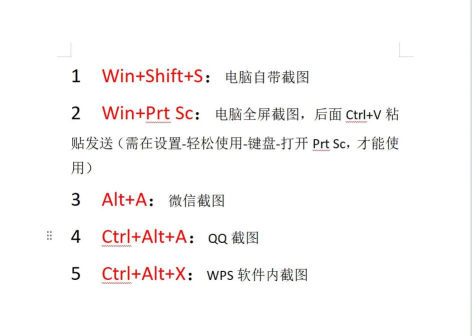
推荐浏览器工具,这是最直接的方法,比如,谷歌浏览器,或者微软Edge,都内置了功能,你只需打开网页,按下快捷键,通常是Ctrl+Shift+P,然后,在命令面板里,搜索“截图”,选择“捕获整页”,浏览器就会,自动滚动页面,生成一张长图,点击保存即可,整个过程,非常流畅,无需安装任何软件,特别适合,日常网页截图。
另外,其他浏览器,操作也类似,你可以试试,自己的浏览器,看看有没有,这个隐藏功能,通常都在,开发者工具里,或者扩展菜单中,找到它,以后截图,就省事多了。
2、使用专业截图软件,功能更强大
专业软件也不错,功能更全面,比如,Snipaste,或者FastStone,都是很好选择,它们不仅能,截取长图,还支持滚动截图,你只需打开软件,选择滚动截图模式,然后,点击要截取的区域,软件会自动,向下滚动页面,直到你喊停,或者到底部,最终,合成一张图,保存下来,非常智能。
而且,这类软件,往往还有,标注和编辑功能,截图完成后,可以直接,添加箭头或文字,方便后续使用,如果你经常,需要处理截图,那么,装一个专业软件,绝对值得。
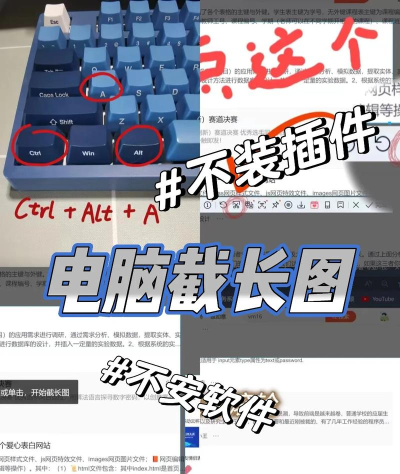
3、系统自带功能,Windows和Mac都有
再者,别忘了系统本身,Windows和Mac,都有相关功能,在Windows10以上,你可以使用,“截图和草图”工具,打开后,选择新建,然后,点击“全屏截图”,但它通常,只截当前屏幕,对于长图,可能需要,借助浏览器扩展,或者,使用上面提到的软件。
而在Mac电脑上,快捷键更强大,按下Command+Shift+5,就能调出,截图工具栏,选择“捕获整个屏幕”,但同样,它默认不是长图,不过,你可以配合,一些滚动截图应用,或者,使用预览App,打开PDF后,进行导出为图像,也能实现,类似长图效果。
4、借助在线工具或插件,灵活应对
在线工具也行,非常灵活,如果你不想,安装任何东西,可以搜索,在线长截图工具,打开网站后,通常需要,粘贴网页链接,然后,工具会帮你,渲染整个页面,并生成图片,供你下载,这种方法,不占用本地资源,随用随走。
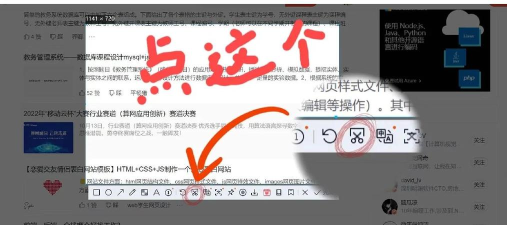
同时,浏览器插件,也是好帮手,比如,Fireshot这类扩展,安装后,浏览器工具栏,就会多一个按钮,点击它,就能轻松,截取整个网页,甚至,可以选择,截取指定区域,非常方便,适合固定,在浏览器里操作。
电脑截长图,方法很多,从浏览器内置,到专业软件,再到系统工具,总有一款,适合你,关键是根据,自己的使用习惯,选择最顺手的方式,下次再遇到,长内容需要保存,就不用发愁了,试试这些方法,让你的截图,更完整更高效。






















