
你是不是经常遇到,想要记录手机屏幕上的内容,却不知道如何下手,比如,游戏中的精彩操作,或者,重要的视频通话,又或者,教学演示的步骤,这时候,录屏功能就派上用场了,对于vivo手机用户来说,录屏其实非常简单,今天,我们就来详细聊聊,vivo手机到底怎么录屏。
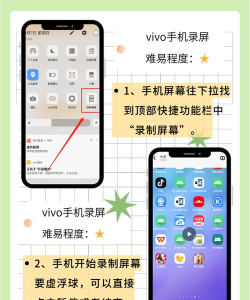
1、最快捷的方法:下拉控制中心我们来看看最常用的方法,那就是下拉控制中心,从屏幕顶部向下滑动,你会看到快捷开关面板,在这里,找到“超级截屏”图标,点击它,然后,在弹出的菜单中,选择“屏幕录制”,接着,屏幕上会出现一个倒计时,倒计时结束后,录屏就正式开始了,这个方法非常快,适合临时起意的录制需求。
2、最方便的方法:悬浮球快捷操作如果你觉得下拉菜单还不够快,那么,悬浮球可能更适合你,你需要确保悬浮球功能已经开启,进入手机设置,找到“快捷与辅助”,然后,点击“悬浮球”,将其开关打开,开启后,屏幕上会出现一个小圆点,点击这个悬浮球,在弹出的菜单中,就能找到“屏幕录制”选项了,点击它,同样可以开始录制,这个方法的好处是,随时随地都能启动,非常方便。
3、最灵活的方法:使用物理按键组合除了屏幕操作,你还可以使用物理按键,同时按住“电源键”和“音量上键”,大约两秒钟,屏幕录制也会自动开始,这个方法,在手机反应迟钝时,或者,屏幕触摸不灵时,尤其有用,它不依赖任何软件界面,是一种硬件级的触发方式,非常可靠,不过,要注意按键的时机和力度,避免误操作。
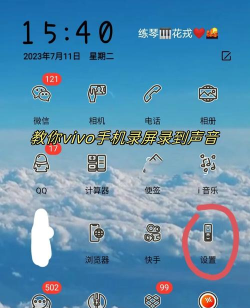
4、最专业的方法:进入设置详细调整如果你想进行更专业的录制,比如,调整画质,或者,录制系统声音,那么,就需要进入设置了,打开手机“设置”,找到“快捷与辅助”,然后,点击“超级截屏”,在这里,你可以看到“屏幕录制”的设置选项,点进去,你可以设置录制声音的来源,比如,仅录制媒体声音,或者,录制麦克风声音,甚至,两者都录制,你还可以设置视频的画质和清晰度,以满足不同的需求。
掌握了以上四种方法,你就能轻松应对各种录屏场景了,无论是快速捕捉一闪而过的画面,还是进行高质量的教学录制,vivo手机都能满足你,其实,录屏功能就在手边,关键在于你是否知道如何去用它,希望这篇文章,能帮你更好地使用vivo手机,记录下每一个值得珍藏的屏幕瞬间。






















