通过高级筛选功能可删除Excel中重复的整行数据,操作步骤如下所述。
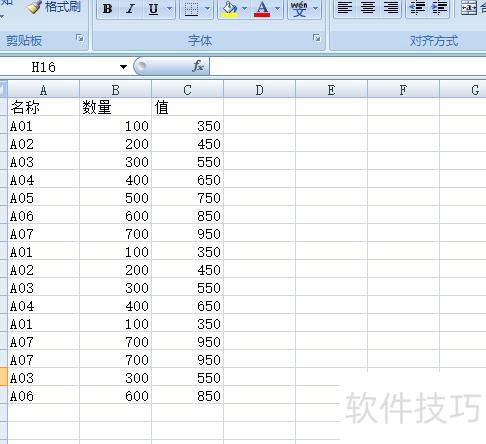
所示,A至C列存在大量重复数据。
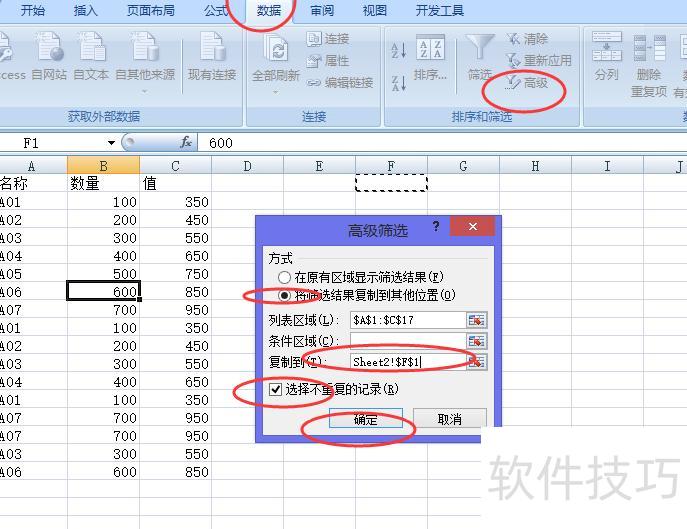
将鼠标置于表格任意单元格,点击数据选项卡中的高级命令。在弹出的高级筛选对话框中,选择将筛选结果复制到其他位置。若目标区域为F列,先点击条件区域输入框,再单击F1单元格,系统将自动填入位置。勾选选择不重复的记录选项,最后点击确定即可完成操作。
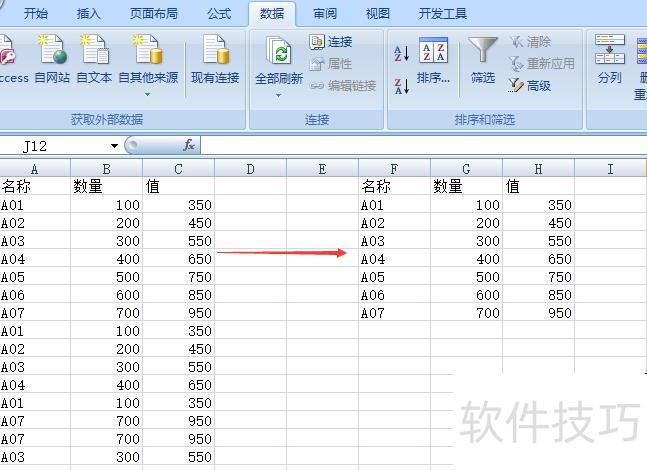
所示,A至C列相同行的删除结果已显示在F至H列,最后删除A至E列即可完成操作。
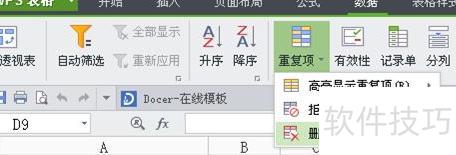
Excel处理重复值的方法多样,常用的主要有以下几种:
选中源数据区域,点击开始选项卡中的条件格式,选择新建规则,然后设定针对唯一值或重复值的格式样式。在格式中选取一种背景填充颜色后确认。执行后,所有重复数据将被自动标记颜色。该方法支持跨行跨列的不连续区域,适用范围广,操作简便高效,便于快速识别重复内容。
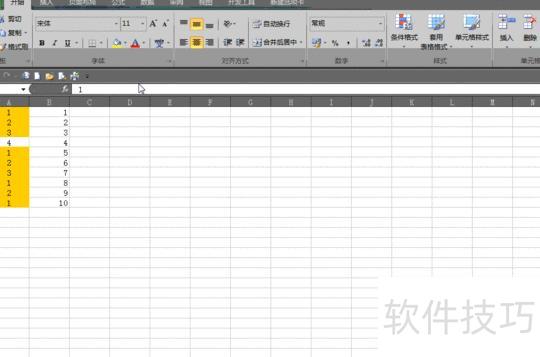
删除重复项操作路径:数据→删除重复项→按当前选定区域排序→确认。该方法可快速保留唯一值,但仅适用于单列数据处理。
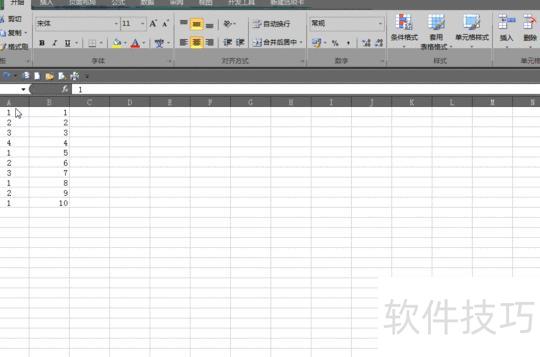
在辅助列输入公式=COUNTIF(A1:A10,A1:A10)并下拉填充,再筛选结果为1的行,即可找出唯一值。
VBA方法:输入以下代码
Next
Next
End Sub
若数据量较小,可将两个表的内容合并至同一表格。如需对比并清除表1与表2中A列的重复项,可将表2的A列数据追加到表1 A列末尾,随后点击数据选项卡,选择删除重复项功能(该功能在Excel 2007及WPS中支持,Excel 2003不支持),系统将自动识别并移除重复内容,保留唯一值。
当数据量较大时,可先利用VLOOKUP函数比对两列数据,查找并删除重复项。以上述为例,在表2的B2单元格输入公式=VLOOKUP(A1,表1!A:A,1,0),通过该公式可识别出与表1重复的数据,所有返回结果非错误值的即为重复内容,随后可通过自定义筛选功能将这些重复项批量删除,提升数据清理效率。