
电脑玩游戏卡顿,画面闪烁模糊,这让人很烦恼,其实,很多问题源于驱动,显卡驱动就像桥梁,连接硬件和系统,及时升级驱动,能修复漏洞,提升性能,还能支持新游戏,但很多人不会升级,担心操作复杂,害怕升级失败,其实,方法很简单,跟着步骤做,几分钟就能搞定,下面,就分享几个方法,帮你轻松升级。
1、使用官方工具升级,最安全可靠

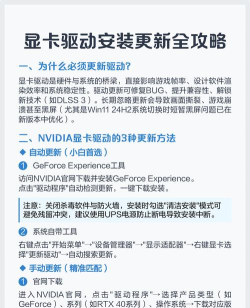
推荐官方工具,这是最稳妥的方法,各大显卡厂商,比如英伟达,AMD,英特尔,都提供工具,例如英伟达的GeForce Experience,AMD的Radeon Software,这些工具很智能,能自动检测,你的显卡型号,以及系统版本,然后,它会联网查找,匹配的最新驱动,你只需点击下载,然后一键安装,整个过程自动化,几乎不用你操心,而且,官方驱动经过测试,兼容性最好,稳定性最高,能避免蓝屏,或者游戏崩溃,所以,首选官方渠道。
2、通过设备管理器更新,系统自带功能
可以用系统功能,Windows自带管理器,操作也很简单,你右键点击,此电脑或我的电脑,选择管理选项,然后找到设备管理器,在列表里面,展开显示适配器,就能看到显卡,接着,右键点击显卡名称,选择更新驱动程序,然后,选择自动搜索,系统会在线查找,可用的更新版本,如果找到新驱动,它会提示你安装,你按照指引操作,即可完成升级,这个方法很方便,适合不想装软件,或者网络环境好,能连接微软服务器,的用户,但有时,它找到的驱动,可能不是最新版。
3、手动下载安装,适合高级用户
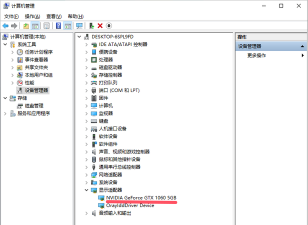
当然,你也可以手动,去官网下载驱动,这需要你知道,自己显卡的型号,你可以查看设备管理器,或者用检测软件,比如GPU-Z,确定型号后,打开品牌官网,找到支持或下载,输入你的型号,选择操作系统,比如Win10或Win11,然后,找到最新驱动,点击下载即可,下载完成后,运行安装程序,通常建议选择,清洁安装选项,这样会卸载旧版,再安装新版驱动,避免文件残留,导致冲突问题,手动下载的好处,是版本选择自由,你可以下载,特定版本驱动,比如为某个游戏,优化的版本。
4、升级前后的注意事项,确保万无一失
要注意些细节,升级前最好备份,或者创建还原点,这样如果失败,可以快速回退,另外,升级过程中,不要运行其他程序,特别是大型游戏,以免安装中断,安装完成后,通常需要重启,电脑才能生效,重启后检查一下,驱动版本号是否,已更新到最新,你可以右键桌面,打开显卡控制面板,查看系统信息,如果遇到问题,比如安装失败,或者黑屏闪屏,可以尝试重启,进入安全模式,然后卸载驱动,再重新安装一次,细心一点就好。
升级显卡驱动,并不算复杂操作,掌握正确方法,就能轻松搞定,定期更新驱动,能让显卡发挥,最佳性能状态,无论是玩游戏,还是做设计,都会有更好体验,所以,别让旧驱动,拖了电脑后腿,赶紧检查一下,你的驱动版本吧。






















