
你是不是经常,一边看视频,一边回消息,或者,一边查资料,一边记笔记,感觉一个屏幕不够用,其实,华为手机的分屏功能,就能完美解决,这个烦恼,它能让你,同时运行两个应用,互不干扰,操作起来,也非常简单,今天,我们就来聊聊,华为手机分屏,那些事儿。
1、华为手机分屏,有哪些开启方式

开启分屏,其实很简单,方法不止一种,你可以试试,从屏幕边缘,向内滑动并停顿,这时,侧边栏会弹出,然后,你只需长按,想要分屏的应用图标,将它拖到屏幕上,就行了,或者,你也可以,直接进入,最近任务界面,找到应用卡片,点击顶部的,分屏图标,同样能快速启动,如果这些,你都觉得麻烦,还能用指关节,在屏幕上,横划一条直线,瞬间开启分屏,是不是,很方便呢。
2、分屏过程中,如何调整与切换
分屏成功后,两个应用,会上下或左右显示,中间有条,细细的分隔线,你可以拖动它,自由调整,两个窗口的大小,比如,让视频窗口大点,聊天窗口小点,完全按你,喜好来定,如果想交换,上下应用的位置,只需长按,分隔线上的,那个小横条,然后拖动,就能轻松互换,另外,点击分隔线,中间的三个点,还能进行,更多操作,比如,全屏显示其中一个,或者,直接关闭分屏。
3、分屏功能,适合哪些使用场景
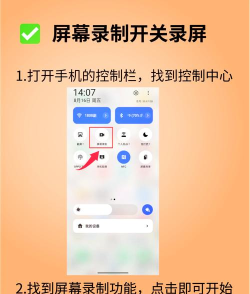
这个功能,实用性超强,特别适合,多任务处理,比如,上班族可以,一边开视频会议,一边查看,相关的文档资料,学生党可以,左边看网课,右边做笔记,效率翻倍,购物时,也能左边比价,右边咨询客服,甚至,玩游戏等复活时,还能分屏,刷刷短视频,一点不耽误,任何需要,同时看两个应用的场合,它都能派上,大用场。
4、使用分屏,需要注意哪些问题
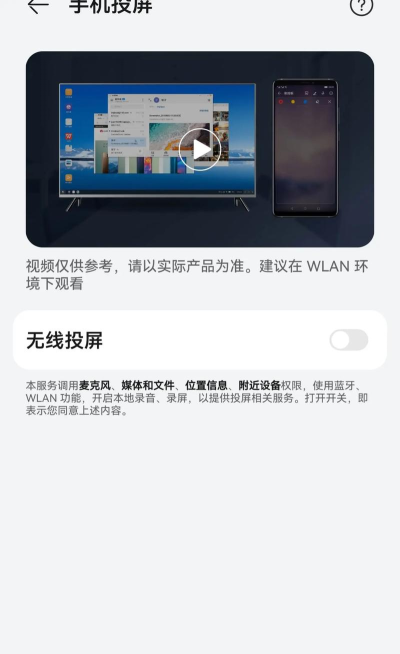
虽然好用,但有些细节,需要注意,并非所有应用,都支持分屏,部分应用,可能会显示,不支持此功能,分屏状态下,对手机性能,有一定要求,如果同时运行,两个大型应用,可能会,感觉手机有点卡,或者,发热增加,这时,建议关闭,一个应用,记得及时,退出分屏模式,以免,无意中耗电,养成好习惯,才能用得,更长久更舒心。
总的来说,华为手机的分屏,是个宝藏功能,操作不难,却能极大,提升使用体验,无论工作学习,还是娱乐生活,都能让你,事半功倍,赶紧拿起手机,试试看吧。






















