
你是不是也遇到过,手机存储空间不足,想卸载一些不常用的应用,却不知道从何下手,或者担心误删了重要数据,别担心,其实卸载苹果手机上的应用非常简单,而且有多种方法,今天,我们就来详细聊聊,如何安全、高效地卸载应用,让你的手机运行更流畅。
1、长按图标卸载法,最直观的操作方式这个方法最直接,也最常用,找到你想要卸载的应用图标,然后,用手指轻轻长按这个图标,几秒钟后,你会看到所有图标开始抖动,并且,每个图标的左上角,会出现一个小小的“X”标记,接着,点击你想要卸载的那个应用图标上的“X”,这时,屏幕上会弹出一个确认框,询问你是否要删除此应用,以及它的所有数据,点击“删除”按钮,这个应用就从你的手机上消失了,操作完成后,记得按一下屏幕下方的“主屏幕”按钮,或者,在全面屏机型上,从屏幕底部向上轻扫一下,就能退出编辑模式,让图标停止抖动。
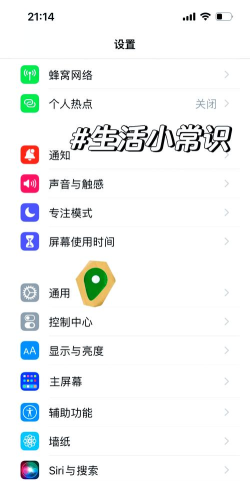
2、通过设置卸载,管理更深入彻底如果你觉得长按图标不够直观,或者,想查看更详细的应用信息,那么,通过“设置”来卸载是个好选择,打开手机上的“设置”应用,然后,向下滑动屏幕,找到并点击“通用”选项,接着,在“通用”页面里,选择“iPhone 存储空间”,进入后,系统会加载一会儿,然后,你会看到一个列表,这里列出了手机上所有应用,以及,它们各自占用的存储空间大小,并且,是按照占用空间从大到小排列的,非常清晰,找到你想卸载的应用,点击它的名字,进入详情页,在这里,你可以看到两个选项,一个是“卸载应用”,另一个是“删除应用”,它们有什么区别呢,“卸载应用”会移除应用本身,但保留它的文档和数据,等你重新安装时,数据还能恢复,而“删除应用”则是将应用和它的所有数据,彻底从手机上清除,所以,请根据你的需要,谨慎选择,点击对应的红色按钮,确认即可。
3、卸载内置应用,释放更多系统空间你可能注意到,有些苹果自带的app,比如“邮件”、“股市”等,在长按时,左上角并没有出现“X”标记,这是否意味着它们无法卸载呢,其实不然,从iOS 10开始,苹果允许用户卸载部分内置应用了,操作方法和卸载第三方应用完全一样,同样是长按图标,等待抖动,然后点击出现的“X”进行删除,不过,这里要特别说明一下,你删除的其实只是应用图标,应用的核心功能组件,仍然保留在系统里,所以,这并不会显著增加可用存储空间,但可以让主屏幕更整洁,如果你之后又想用了,可以随时到App Store搜索该应用名称,比如“邮件”,然后点击云朵下载图标,就能免费重新安装回来,非常方便。
4、批量卸载与管理,高效整理手机如果你需要一次性清理多个应用,一个一个删除就太麻烦了,这时,我们可以利用“屏幕使用时间”功能,来实现批量限制,打开“设置”,找到并进入“屏幕使用时间”,然后,点击“内容和隐私访问限制”,接着,将其开关打开,再点击“iTunes Store与App Store购买项目”,进入后,选择“删除应用”,并将其设置为“不允许”,设置完成后,返回到主屏幕,此时,你长按任意应用图标,会发现所有图标都会抖动,但左上角不再显示“X”,别担心,这并不意味着无法删除,实际上,你可以像移动图标一样,将一个应用图标拖到另一个应用图标上,从而创建文件夹,或者,更直接地,将不需要的应用图标,直接拖拽到屏幕最下方,直到出现“移除”的提示框,然后松手,就能快速移除它了,这个方法适合快速整理,但注意,它并非真正的“批量选择删除”,不过,结合前面提到的“存储空间”查看法,你可以快速定位到占用大的应用,然后逐个针对性删除,效率也很高。
管理手机应用就像整理房间,定期清理不用的东西,才能让空间更宽敞,运行更顺畅,无论是简单的长按删除,还是通过设置深度管理,甚至整理内置应用,选择适合你的方法,定期为手机减减负吧,这样,它才能更好地为你服务。






















