
你是不是也遇到过,电脑突然连不上Wi-Fi,网络图标上有个小叹号,或者干脆找不到无线网络,这时候,多半是无线网卡驱动出了问题,驱动就像是硬件和系统之间的翻译官,没有它,电脑就听不懂无线网卡在说什么,自然也就上不了网,别担心,安装驱动其实很简单,跟着下面的步骤,你也能轻松搞定。

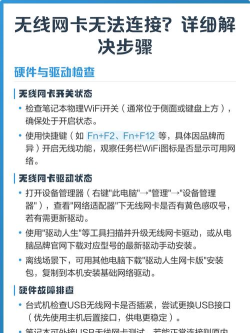
1、先搞清楚你的无线网卡型号安装驱动前,得先知道“翻译官”是谁,也就是你的无线网卡具体型号,方法很简单,打开电脑的设备管理器,在网络适配器下面,就能看到无线网卡的名称,通常带有“Wireless”或“Wi-Fi”字样,如果这里显示黄色叹号,那就更确定了,是驱动问题,记下这个完整的型号名称,比如“Intel(R) Wi-Fi 6 AX201”,这就是你寻找驱动的关键。
2、找到正确的驱动程序来源知道了型号,接下来就是找驱动,最靠谱的来源有三个,首先是电脑品牌的官网,比如你是联想、戴尔或华硕的电脑,就去对应品牌的官网,找到支持与下载页面,输入你的电脑型号或序列号,就能找到官方提供的全套驱动,包括无线网卡驱动,是无线网卡芯片厂商的官网,比如英特尔、高通或瑞昱,直接去它们的官网下载中心,根据你的网卡型号搜索下载,如果以上都不方便,也可以使用Windows系统自带的更新功能,它有时能自动找到并安装合适的驱动。
3、下载并安装驱动程序找到了正确的驱动文件,通常是一个.exe安装程序,或者是一个压缩包,如果是.exe文件,直接双击运行,按照提示点击“下一步”即可,安装过程很简单,如果是压缩包,需要先解压,然后手动安装,在设备管理器中,右键点击那个带叹号的无线网卡,选择“更新驱动程序”,再选择“浏览我的电脑以查找驱动程序”,然后定位到你解压出来的文件夹,系统会自动搜索并安装,安装过程中,电脑可能会重启,这是正常现象。
4、安装后的检查与故障排除驱动安装完成后,最重要的一步是检查,看看网络图标是否恢复正常,能否搜索到周围的Wi-Fi信号,如果可以连接并上网,那就大功告成了,如果问题依旧,可以尝试几个方法,重启电脑,这能解决很多临时性问题,在设备管理器中,尝试“卸载设备”,并勾选“删除此设备的驱动程序软件”,然后重新扫描硬件改动,让系统再次尝试安装,确保你下载的驱动版本与你的操作系统版本匹配,比如Windows 10和Windows 11的驱动可能不同。
安装无线网卡驱动并不复杂,关键就是找准型号,下对驱动,按步操作,平时也可以定期更新驱动,以获得更好的性能和稳定性,这样,你的无线网络就能一直保持畅通了。






















