
工作中,我们常遇到图片转Word的需求,比如,扫描文件需要编辑,或者,截图内容要整理,手动打字太费时,效率低还易出错,那么,如何快速搞定呢,其实,方法有很多,今天,就分享几个实用技巧,帮你轻松转换,高效办公。
1、使用专业OCR软件工具
最直接的方法是,借助专业OCR工具,OCR技术能识别图片文字,然后,将其转换为可编辑文本,比如,ABBYY FineReader,就是业界翘楚,识别准确率很高,特别适合复杂版式,当然,国内也有不少优秀软件,例如,汉王OCR,金山OCR,它们操作简单,而且,支持批量处理,你只需导入图片,软件自动分析,然后,导出Word文档即可,不过,这些工具通常收费,但效果确实稳定。
在线OCR网站也不错,比如,百度AI开放平台,提供免费额度,上传图片后,很快就能获取结果,然后,复制文本到Word,稍微调整格式就行,这种方法,适合临时或轻度使用,无需安装软件,非常方便,但要注意,网络图片需确保清晰,否则,影响识别精度。
2、利用办公软件自带功能
常用办公软件也有妙用,比如,微软OneNote,它内置OCR功能,你只需将图片粘贴进去,然后,右键选择“复制图片中的文本”,接着,粘贴到Word里,稍作校对即可,这个方法,完全免费,而且,与Office无缝衔接,特别适合日常办公。
另外,WPS Office同样强大,最新版本中,直接打开图片文件,然后,点击“图片转文字”按钮,就能快速识别,并且,支持导出为Word格式,整个过程,一气呵成,非常流畅,对于习惯WPS的用户,这无疑是首选,既省时又省力。
3、借助手机APP便捷转换
如今,手机也能成为得力助手,很多APP支持拍照转Word,例如,扫描全能王,白描,这些应用,利用手机摄像头,直接拍摄文档,然后,自动矫正增强,接着,识别并导出Word,特别适合外出办公,或者,临时处理纸质文件,你甚至,可以批量拍摄,一次性转换多页,效率非常高。
而且,部分APP还与云盘联动,比如,直接保存到百度网盘,然后,在电脑上同步编辑,实现跨设备协作,当然,免费版本可能有水印,或者,限制转换次数,但日常使用,基本足够,如果需求量大,可以考虑升级会员。
4、掌握提升转换质量的关键
无论用哪种方法,质量都是核心,图片要清晰,分辨率越高越好,避免模糊或倾斜,光线要均匀,减少阴影干扰,然后,文字与背景对比要强,比如,黑字白底,识别率最高,如果图片是手写体,或者,特殊字体,可能需要,选择对应识别模式。
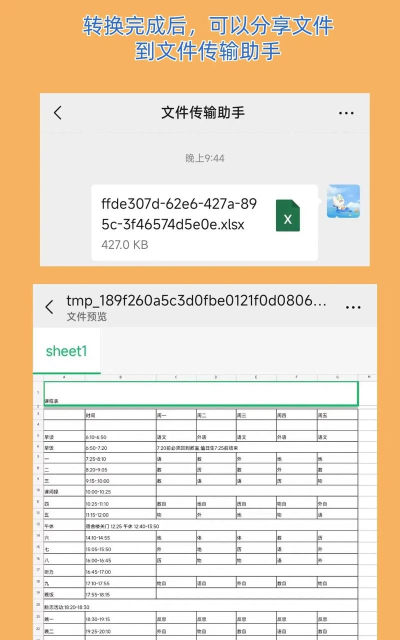
转换完成后,务必仔细校对,因为,机器识别难免有误,特别是标点符号,和格式排版,可能需要手动调整,所以,留出一点时间检查,能确保最终文档,准确无误,好的原始图片,加上细心校对,才能产出高质量Word文件。
图片转Word并不难,关键选对工具,并注意细节,从专业软件到手机APP,各有优势,你可以根据,实际需求和场景,灵活选择,掌握这些技巧后,工作效率,必将大大提升。






















