
你是否在编辑文档时,遇到过排版混乱的问题,明明内容不多,页面却突然跳转,这很可能是因为分页符在作怪,分页符是文档排版的重要工具,它能强制内容从新的一页开始,但有时它也会隐藏起来,让你找不到,今天,我们就来聊聊,在WPS中如何轻松显示分页符,让你对文档布局了如指掌。
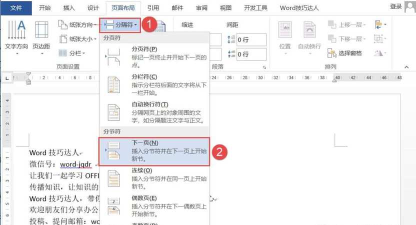
1、理解分页符的作用我们要明白分页符是什么,简单来说,它就像一个指令,告诉文档从这里开始,内容必须换到下一页,这在撰写报告、论文或书籍时非常有用,比如,你希望每一章都从新页面开始,插入分页符就能实现,如果不显示它,你就看不到这个指令的位置,调整格式时会很麻烦,所以,学会显示它是第一步。
2、通过菜单栏快速显示在WPS文字中,显示分页符的方法很简单,打开你的文档,然后找到顶部的菜单栏,点击“视图”这个选项,在下拉菜单中,你会看到“显示段落标记”或类似功能,勾选它,分页符就会以一条虚线形式出现,上面写着“分页符”,这样,你就能清楚看到它的位置了,这个方法适用于大多数版本,操作直观又方便。
3、使用快捷键提高效率如果你经常需要调整文档,记住快捷键会更高效,在WPS中,你可以尝试按下组合键,通常是“Ctrl + Shift + 8”,按下后,分页符和其他格式标记会一起显示,包括空格和段落符号,这能让你全面了解文档结构,当然,不同版本可能略有差异,你可以查看帮助文档确认,掌握快捷键,能节省大量时间。
4、调整视图模式辅助查看除了直接显示,还可以通过视图模式来辅助,在WPS中,切换到“大纲视图”或“草稿视图”,这些模式会自动显示分页符等格式元素,在大纲视图下,你能更清晰地看到文档层级,分页符也会突出显示,这有助于你进行整体排版规划,完成后,切换回页面视图,就能看到实际效果了。
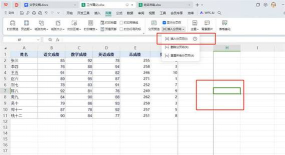
显示分页符是管理WPS文档的基础技能,通过菜单、快捷键或视图调整,你都能轻松找到它,了解它的位置后,你可以随意删除或调整,让文档排版更整洁,记住,多练习几次,就能熟练运用,希望这些小技巧能帮到你,让你的文档编辑更加得心应手。






















