
你是否遇到过,word文档行距太大,或者行距太小,看起来不舒服,其实,word行距设置很简单,掌握几个小技巧,就能轻松搞定,今天,我们就来聊聊,word行距怎么设置,让你快速调整,提升文档美观度。
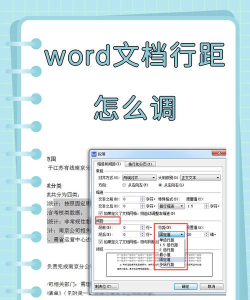
1、基础设置:快速找到行距按钮打开你的word文档,选中需要调整的文字,然后,在顶部菜单栏,找到“开始”选项卡,接着,在段落功能区,你会看到一个图标,这个图标,就是行距按钮,点击它,会出现下拉菜单,里面有很多预设值,比如单倍行距,1.5倍行距,2倍行距,选择你需要的,点击即可,这样,行距就调整好了,是不是很简单。
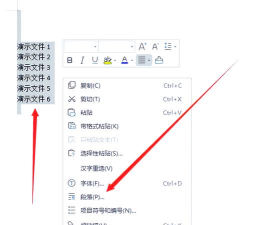
2、精确调整:使用段落对话框如果你觉得,预设值不够精确,那么,可以使用段落对话框,同样,先选中文字,然后,右键点击,选择“段落”,或者,在段落功能区,点击右下角的小箭头,这样,就能打开对话框,在“缩进和间距”选项卡里,找到“行距”设置,这里,你可以选择“固定值”,然后,在旁边的“设置值”里,输入具体数字,比如20磅,这样,行距就固定了,不会随字体变化,非常精确。
3、特殊情况:调整段落前后间距有时候,你调整了行距,但段落之间,还是显得很拥挤,这时候,你可能需要,调整段落间距,同样,在段落对话框里,找到“间距”设置,这里,有“段前”和“段后”,你可以输入数值,比如,段前0.5行,段后0.5行,这样,段落之间,就有了呼吸感,文档看起来,会更加清晰,层次分明。
4、快捷技巧:使用快捷键和格式刷分享两个快捷技巧,第一个是快捷键,选中文字后,按Ctrl+1,是单倍行距,按Ctrl+2,是双倍行距,按Ctrl+5,是1.5倍行距,非常方便,第二个是格式刷,如果你调整好,一段文字的行距,想应用到其他地方,可以选中这段文字,点击格式刷,然后,刷一下其他文字,这样,格式就复制过去了,效率大大提高。
word行距设置,并不复杂,掌握基础按钮,学会精确调整,注意段落间距,再用上快捷键,你的文档排版,一定会更美观,希望这些小技巧,能帮到你。






















