
你是不是经常用ps,处理图片时,图层太多,管理起来很麻烦,想合并又怕出错,别担心,今天就来聊聊,ps怎么合并图层,其实很简单,掌握几个方法,就能轻松搞定。
1、合并图层的基础操作
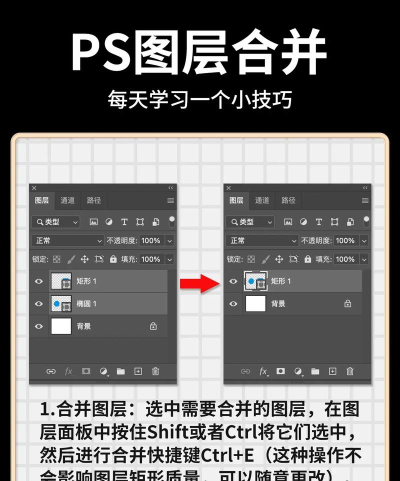
打开你的ps软件,找到图层面板,然后,选中你想合并的图层,可以按住ctrl键,点击多个图层,接着,右键点击选中的图层,在菜单里,找到“合并图层”选项,点击它,这样,选中的图层,就合并成一个了,是不是很简单,不过,合并前最好备份,以防万一。
2、合并可见图层的方法
有时候,我们只想合并,所有能看到的图层,隐藏的图层保留,这时,你可以点击菜单栏,选择“图层”选项,然后,在下拉菜单里,找到“合并可见图层”,或者,直接用快捷键,shift+ctrl+e,这样操作,所有可见图层,就会合并在一起,隐藏的图层,则保持不变,非常方便。
3、拼合图像的全步骤
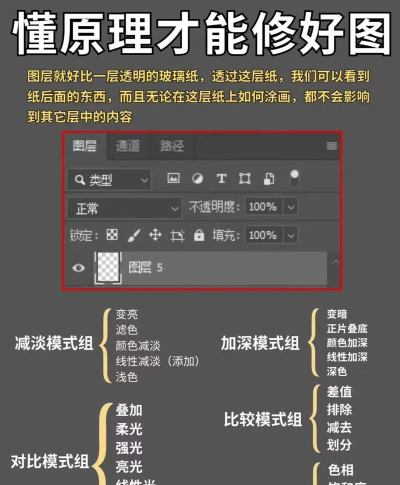
如果你想把,所有图层都合并,包括隐藏的,那就需要“拼合图像”,确保你已保存,原文件的副本,因为拼合后,所有图层信息,都会丢失,然后,点击“图层”菜单,选择“拼合图像”,系统会提示你,是否扔掉隐藏图层,根据需求选择,最终,所有图层,会变成一个背景层,这样文件更小,适合最终输出。
4、合并图层的注意事项
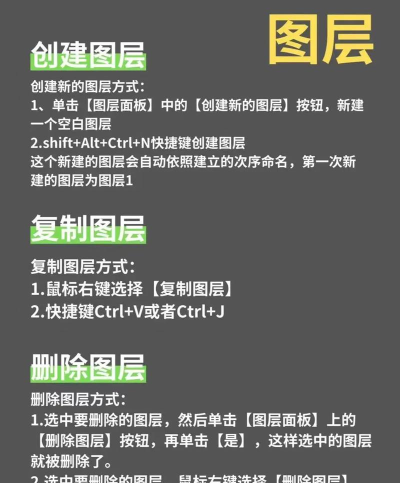
合并图层虽简单,但有些细节要注意,比如,合并前检查,图层样式和蒙版,因为合并后,这些效果可能变化,特别是文字图层,合并后会栅格化,不能再编辑文字,所以,建议合并前,先复制一份原图层,另外,合并组内图层时,可以右键图层组,选择“合并组”,这样组内所有图层,会合并成一个,管理更清晰。
ps合并图层,是基本操作之一,多练习几次,就能熟练掌握,记住关键步骤,和注意事项,处理图片时,就能更高效,希望这些小技巧,能帮到你。






















