
你是不是也遇到过,在Word文档里,想输入分数,却不知道怎么办,比如三分之一,或者四分之三,直接打出来,看起来就像1/3,这不太美观,也不够正式,尤其是在写数学试卷,或者学术报告时,一个标准的分数格式,就显得非常重要,今天,我们就来聊聊,在Word里打分数的几种方法,让你轻松搞定,提升办公效率。
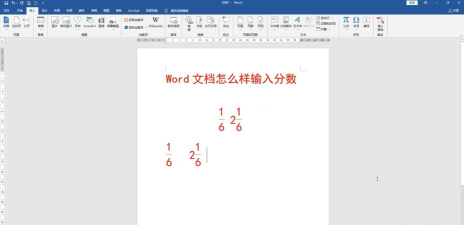
1、使用公式编辑器这是最标准的方法,打开你的Word文档,将光标,移到需要插入的地方,接着,在顶部菜单栏,找到“插入”选项卡,点击它,然后,在右侧功能区,找到“公式”按钮,点击下拉箭头,选择“插入新公式”,这时,文档中会出现,一个公式编辑框,同时,菜单栏会变成,公式工具的设计选项,在设计选项卡下,找到“分数”按钮,它通常位于,结构组的第一排,点击分数按钮,你会看到,几种分数样式,选择你需要的,比如竖式分数,点击后,编辑框里,就会出现分数模板,上面是分子,下面是分母,用鼠标点击,或者用方向键,切换到分子位置,输入数字,比如3,再切换到分母,输入4,这样一个四分之三,就输入完成了,在公式框外,任意位置点击,就退出了编辑,分数会以,一个整体的对象,嵌入文档,你可以选中它,调整字体大小,或者进行复制,这个方法打出的分数,非常规范漂亮,适合正式文档。
2、利用快捷键域代码如果你觉得,打开公式编辑器,步骤有点多,那么可以试试,使用域代码,这个方法更快,确保你的光标,位于正确位置,然后,同时按下,Ctrl键和F9键,这时,文档中会出现,一对花括号,注意,这个花括号,是灰色的域代码标志,你不能自己,用键盘输入大括号,必须在里面输入,特定的代码,对于分数来说,代码是“EQ F(分子,分母)”,比如,你想输入五分之二,就在花括号内,输入“EQ F(2,5)”,这里要注意,EQ后面有一个空格,F是大写字母,括号和逗号,都是英文半角符号,输入完成后,用鼠标选中,这整个域代码,包括花括号,然后,按下F9键,Word就会,自动将代码,转换成分数形式,如果显示不对,可以按Shift+F9,在代码和结果间切换,这个方法,对于熟悉代码的人,效率非常高,可以批量处理。
3、设置自动更正选项如果你经常需要,输入某个特定分数,比如二分之一,那么可以设置,让Word自动替换,打开Word,点击左上角的“文件”,选择“选项”,在弹出的窗口中,点击“校对”选项卡,然后,点击右侧的,“自动更正选项”按钮,会弹出一个新窗口,在“替换”输入框中,输入一个,你容易记住的代号,比如输入“1/2f”,注意,这个代号不要,和常用词汇冲突,然后,在“为”输入框中,用前面讲的,公式编辑器或域代码,先做好一个,标准的二分之一分数,并复制过来,点击“添加”按钮,再点击“确定”,关闭所有窗口,以后,你在文档里,只要输入“1/2f”,然后按一下空格,或者输入其他标点,Word就会自动,把它变成,漂亮的分数格式,这个方法,一劳永逸,特别适合,有固定输入需求的人。
4、借助输入法工具除了Word自带功能,一些第三方输入法,也提供了,便捷的符号输入,比如,搜狗输入法,或者微软拼音,你可以尝试,直接输入,分数的中文读音,比如输入“erfenzhiyi”,在候选词列表中,有时会出现,½这样的符号,直接选择即可,不过,这种方法,得到的往往是,单个字符形式的分数,像½、¼这类,常见的分数有,不常见的可能没有,它的优点是快,缺点是不全,而且样式固定,无法自定义分子分母,适合临时,插入简单分数,如果追求格式统一,还是建议,使用前三种方法,毕竟,它们更可控。

在Word里打分数,方法有很多,你可以根据,自己的使用习惯,和文档要求,选择最适合的,对于偶尔使用,且要求不高的,用输入法符号就行,对于经常使用,且要求规范的,学会公式编辑器,或者域代码,会大大提高效率,而自动更正,则是懒人福音,设置一次,终身受益,希望这些技巧,能帮你解决,工作中的小麻烦。






















