
你是不是也遇到过,手机内存总是不够用,照片视频太多,想导出来很麻烦,或者,电脑上的文件,想快速传到手机上,却找不到好方法,其实,一个普通的U盘,就能帮你解决这些问题,今天,我们就来聊聊,U盘怎么在手机上使用,让你轻松实现文件互传,扩展手机存储空间。
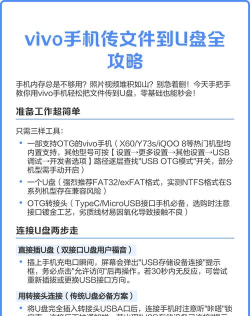
1、准备工作:检查手机接口与U盘类型你需要确认,你的手机支持什么接口,现在大部分安卓手机,都使用Type-C接口,而苹果手机,则是Lightning接口,所以,你需要一个,对应接口的U盘,或者,一个转接头,比如,Type-C接口的U盘,可以直接插在安卓手机上,如果是普通USB-A口的U盘,你就需要一个,OTG转接头,这个转接头很便宜,网上就能买到,苹果用户则需要,购买Lightning转USB的转接头,或者,直接购买,苹果专用的U盘,准备好这些,你就成功了一半。
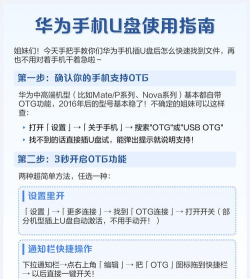
2、连接与识别:让手机“看见”你的U盘接下来,就是连接了,将U盘,通过转接头或直接,插入手机的充电口,手机会有提示音,或者弹出通知,告诉你,有USB设备接入,这时候,你需要打开,手机的文件管理器,不同手机叫法不同,比如“文件管理”,或者“我的文件”,打开后,你通常能看到,除了“内部存储”,还多了一个选项,比如“USB存储”,或者直接显示,U盘的品牌名称,点进去,你就能看到,U盘里的所有文件了,就像在电脑上一样,可以随意浏览,如果没自动弹出,你也可以在,设置里搜索“OTG”,打开相关功能。
3、文件操作:轻松实现互传与管理现在,你可以开始,管理文件了,想把手机照片,传到U盘备份,很简单,在文件管理器里,找到“内部存储”,进入“DCIM”文件夹,里面就是你的照片,长按选中照片,点击“移动”或“复制”,然后返回,选择U盘的目录,点击“粘贴”即可,反过来也一样,想把U盘里的,电影或文档,传到手机里,就在U盘目录中,选中文件,复制到,手机的内部存储里,整个过程,和电脑上操作,几乎一模一样,非常直观方便。
4、注意事项与常见问题解决使用过程中,有几个小细节要注意,安全移除很重要,传输完文件后,不要直接拔掉U盘,应该在通知栏,点击“弹出USB设备”,或者,在文件管理器里,点击“安全移除”,否则,可能会损坏文件,甚至损坏U盘,U盘的格式,最好是FAT32,这种格式兼容性最好,手机和电脑,都能直接识别,如果是NTFS格式,部分手机可能,无法正常写入,如果手机,识别不了U盘,可以尝试,重启手机,或者,换一个转接头试试,通常都能解决。
用U盘连接手机,其实并不复杂,它就像一个,随身的小仓库,能帮你释放,手机的内存压力,也能在,手机和电脑之间,架起一座桥梁,让文件传输,变得无比轻松,下次再遇到,存储空间告急,或者需要传文件时,不妨试试这个方法吧。






















