
想知道电脑显存吗,其实很简单,打开电脑桌面,然后,在空白处右键点击,接着,选择显示设置选项,进入后,找到高级显示设置,点击显示适配器属性,这里,就能看到专用显存容量了,当然,这只是基础方法。
另外,还有更直接的办法,比如,使用快捷键,同时按下Win和R键,接着,在弹出的运行框里,输入dxdiag,然后,点击确定按钮,等待片刻后,系统会打开诊断工具,接着,切换到显示标签页,在这里,你就能找到显存信息了,这个方法,适用于大多数Windows系统。
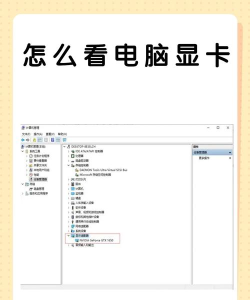
1、通过系统设置查看最稳妥的方法,就是利用系统自带工具,进入系统设置界面,然后,找到关于电脑的选项,接着,点击高级系统设置,在弹出的窗口里,选择硬件标签,之后,点击设备管理器按钮,在设备列表中,找到显示适配器并展开,右键点击你的显卡,选择属性选项,在详细信息标签下,从属性下拉菜单中,选择专用内存总量,这样,显存大小就一目了然了,整个过程,无需安装任何软件。
2、借助第三方软件检测如果觉得系统查看麻烦,那么,第三方软件是更好选择,比如,下载安装GPU-Z,这款软件,小巧且功能强大,打开软件后,它会自动识别显卡,在Graphics Card标签页里,直接找到Memory Size项,这里显示的数字,就是你的显存容量,单位是MB或GB,非常直观,软件还能显示显存类型,比如是GDDR5还是GDDR6,甚至,能显示显存的实时占用率,对于游戏玩家来说,这非常实用。
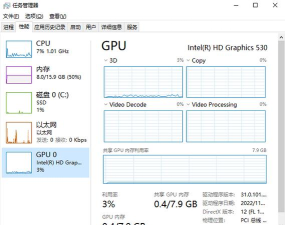
3、在任务管理器中监控对于Windows 10及以上系统,任务管理器很强大,右键点击任务栏,然后,选择任务管理器打开,接着,切换到性能标签页,在左侧列表中,找到GPU选项并点击,在右侧详细信息里,就能看到专用GPU内存,这个数值,就是你的显存总量,同时,下方还会显示,当前显存的使用情况,这样,你不仅能看容量,还能监控实时负载,方便判断是否够用。
4、理解显存信息的含义看到数字后,还得明白其意义,通常,显存以GB为单位,比如4GB或8GB,这个容量,决定了显卡能同时处理多少数据,对于日常办公,2GB显存可能足够,但是,对于玩大型3A游戏,或者进行4K视频剪辑,那么,8GB甚至更大显存,才会更流畅,另外,显存类型也很关键,比如GDDR6比GDDR5更快,能提升数据传输效率,所以,看显存不能只看大小,还得关注其类型和速度。
查看显存并不复杂,无论是用系统工具,还是第三方软件,都能快速达成,了解自己的显存,有助于判断电脑性能,特别是在运行大型软件时,如果显存不足,就容易出现卡顿,定期查看显存使用情况,可以及时优化系统,或者考虑升级硬件,希望这些方法,能帮你更好地管理电脑。






















