
你是不是也遇到过,想截取整个网页,或者聊天记录,但是一屏装不下,只能截取一部分,然后拼图,非常麻烦,其实,滚动截屏就能解决这个问题,它能帮你截取超长内容,一键生成完整长图,非常方便,今天,我们就来聊聊,如何滚动截屏。
1、滚动截屏是什么
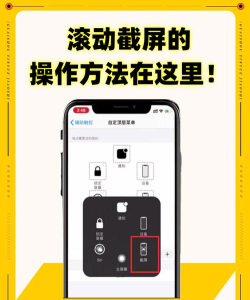
简单来说,滚动截屏,就是截取长图,它能自动滚动屏幕,然后拼接,最终生成一张,包含所有内容的长图,比如,你想保存,一篇很长的文章,或者一个,商品详情页面,用普通截图,只能截取一屏,而滚动截屏,可以全部截下来,非常实用。
2、手机如何操作
现在,大部分智能手机,都自带这个功能,只是位置不同,以苹果手机为例,同时按下,电源键和音量加键,进入截图预览,然后,点击“整页”,就能保存为PDF,安卓手机也类似,截图后,预览界面,通常有“长截图”选项,点击即可,如果找不到,可以试试,音量减和电源键,组合截图,然后找找看。
3、电脑如何实现
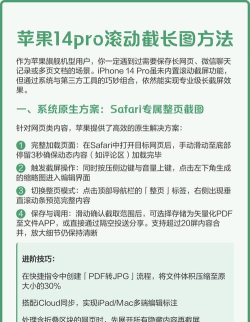
电脑上,没有原生功能,但我们可以,借助一些工具,比如,浏览器扩展,或者第三方软件,在Chrome浏览器里,可以安装,类似“GoFullPage”的插件,安装后,点击图标,就能自动滚动,并截取整个网页,非常方便,另外,一些截图软件,比如Snipaste,也支持滚动截图,功能很强大。
4、使用小技巧
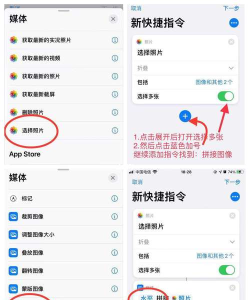
掌握一些技巧,能让截图,更清晰更好用,截图前,最好清理一下,无关的弹窗,避免被截进去,注意网速,如果页面加载慢,截图可能不完整,所以,等全部加载完,再开始操作,保存格式,通常有图片和PDF,根据需要选择,图片方便分享,PDF更适合阅读。
滚动截屏,是个很实用的功能,无论是手机,还是电脑,都能轻松实现,希望这篇文章,能帮到你,下次遇到长内容,就不用再发愁了。






















