
你是否也遇到过,忘记wifi密码的尴尬,朋友来家里做客,想连wifi,你却想不起来,翻箱倒柜找路由器,或者,新买了智能设备,需要重新输入密码,这时候,该怎么办呢,其实,知道wifi密码的方法,比你想象的多,而且,有些方法非常方便,今天,就给大家分享几个,实用的小技巧。
1、查看已连接设备

最直接的方法,就是查看,已经连上wifi的设备,比如,你的手机或电脑,如果它们已经连接,那么,密码就藏在系统里。
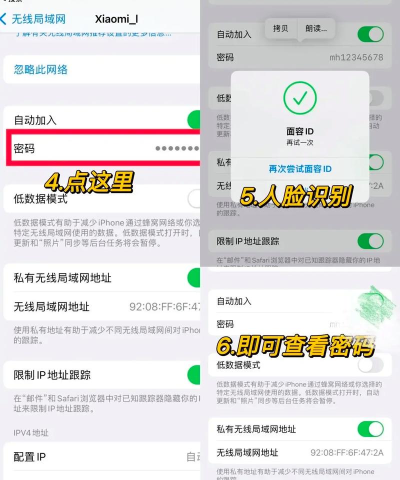
以手机为例,打开设置,找到无线网络,点击已连接的wifi名称,通常,会有一个二维码,或者,分享密码的选项,用另一部手机扫描,就能直接连接,无需输入密码,当然,也可以查看密码明文。
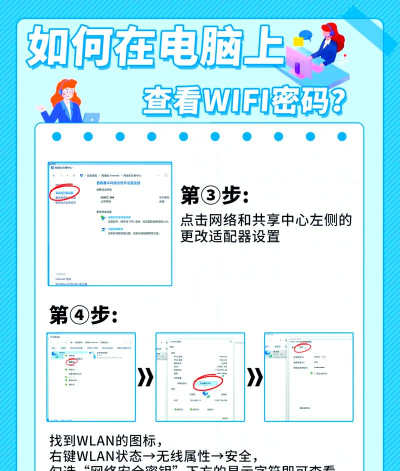
电脑上操作也类似,在网络设置中,找到属性,然后,选择安全选项卡,勾选显示字符,这样,密码就会显示出来,这个方法,适用于Windows系统。
不过,需要注意的是,有些手机系统,出于安全考虑,可能隐藏了,直接查看密码的功能,这时候,就需要借助,其他方法了。
2、登录路由器管理后台
如果身边没有,已连接的设备,那么,登录路由器后台,是最可靠的办法,几乎所有的路由器,都可以通过这种方式,找到wifi密码。
你需要知道,路由器的管理地址,通常,在路由器底部的标签上,写着类似,192.168.1.1的IP地址,以及,默认的用户名和密码。
接着,用手机或电脑,连接这个wifi,然后,在浏览器中输入,那个IP地址,输入标签上的账号密码,就能进入后台了。
在后台界面里,找到无线设置,或者,Wi-Fi设置选项,在这里,你就能看到,当前的wifi名称和密码,通常,密码是以星号显示的,点击显示密码,就能看到了。
这个方法,虽然步骤稍多,但是,一劳永逸,而且,你还可以顺便,修改一下密码,或者,看看有没有人蹭网。
3、使用第三方工具软件
对于技术小白来说,上面两种方法,可能有点复杂,那么,一些第三方工具,或许能帮上忙,市面上有一些,专门的Wi-Fi密码查看器。
这些软件的原理是,读取系统里,已经存储的密码信息,所以,前提是你的电脑,曾经连接过这个wifi,并且,保存了密码。
下载安装后,运行软件,它通常会,自动扫描出,所有保存过的wifi网络,然后,列出它们的名称和密码,你只需要,找到目标wifi,复制密码即可。
但是,使用这类软件,需要格外小心,一定要从,正规渠道下载,避免安装到,带有病毒或木马的程序,以免泄露,更多的隐私信息。
4、终极方法:重置路由器
如果以上所有方法,都行不通了,比如,你忘记了路由器,后台的登录密码,或者,设备里都没有保存,那么,最后的大招就是,重置路由器。
每个路由器上,都有一个,小小的复位孔,通常写着Reset,找一个卡针或者牙签,长按这个孔,大约10秒钟,直到所有指示灯,一起闪烁。
这样,路由器就会,恢复出厂设置,包括wifi名称和密码,都会变回,最初贴在标签上的,那个默认密码,然后,你就可以用,默认密码连接了。
不过,重置意味着,所有设置清空,包括宽带账号,也需要重新输入,所以,这是最后的选择,操作前,请确保你知道,宽带的账号和密码。
知道wifi密码的方法,有很多种,从查看已连设备,到登录路由器,再到使用工具,甚至重置,总有一种适合你,下次再忘记密码,就不用慌张了。






















