
你是不是经常遇到这种情况,看到手机上有趣的内容,想立刻保存下来,分享给朋友,或者记录重要信息,却不知道如何快速截图,其实,华为手机提供了多种截图方式,每一种都非常简单,今天,我们就来详细介绍一下,让你轻松掌握,成为截图高手。
1、最常用的按键截图
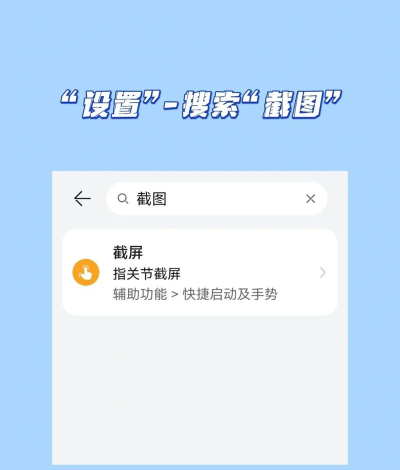
这是最基础,也是最常用的方法,几乎适用于所有场景,操作起来非常简单,你只需要同时按住电源键和音量下键,听到咔嚓一声,或者看到屏幕一闪,就表示截图成功了,截图会自动保存在相册里,你可以随时查看和编辑,这个方法非常快捷,不需要任何额外设置,特别适合紧急情况下的快速截图,比如,突然看到重要信息,或者想要保存聊天记录,都可以用这个方法,不过,有时候可能会误触,导致不小心截图,但总体来说,非常可靠。
2、快捷方便的指关节截图
如果你觉得按键截图不够酷,那么指关节截图一定会让你惊喜,这是华为手机的一个特色功能,用起来非常顺手,你只需要用单个指关节,在屏幕上快速敲击两下,就像敲门一样,屏幕就会自动截图,整个过程非常流畅,而且很有科技感,这个方法特别适合单手操作,当你另一只手拿着东西时,用指关节截图就非常方便,你还可以用指关节画圈,进行局部截图,或者画一个S形,进行长截图,功能非常强大,需要先在设置中开启这个功能,才能正常使用。
3、灵活多样的下拉菜单截图
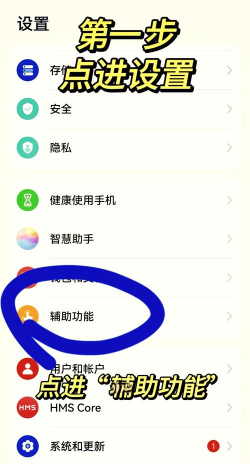
从屏幕顶部向下滑动,打开通知面板,你会看到很多快捷开关,其中就有一个截图按钮,点击这个按钮,就可以立即截图,这个方法也非常直观,尤其适合不习惯用按键,或者指关节操作的用户,你还可以对截图进行快速编辑,比如添加文字,或者进行裁剪,然后直接分享出去,非常方便,如果你经常需要编辑截图,那么这个方法会是你的好帮手,因为它省去了进入相册的步骤,效率更高,同时,下拉菜单里还有其他实用工具,可以配合使用。
4、智能高效的手势与语音截图
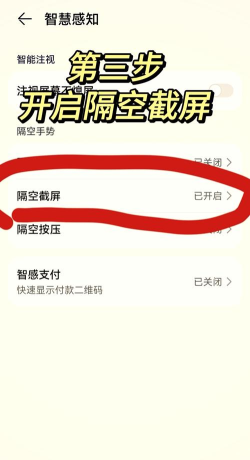
除了以上方法,华为手机还支持一些更智能的截图方式,比如,你可以开启手势控制,通过手掌划过屏幕来截图,这个动作看起来很大,但在某些场合下很实用,比如手机平放在桌上时,另外,你还可以呼唤语音助手,直接说“小艺小艺,截屏”,手机就会自动执行截图命令,这对于双手不便,或者驾驶时非常安全,这些方法体现了华为手机的智能化,让截图变得更加轻松和无感,你可以根据不同的使用场景,选择最适合自己的方式。
华为手机的截图功能非常丰富,从传统的按键,到创新的指关节,再到智能的语音,总有一种方法适合你,掌握这些技巧,不仅能提高效率,还能让你的手机使用体验更加愉悦,下次需要截图时,不妨多尝试几种方法,找到你最顺手的那一个。






















