
忘记wifi密码了,怎么办,别着急,其实,找回密码很简单,今天,我就来教你,几个实用小技巧,让你轻松搞定,再也不用担心,连不上网络了。
1、查看路由器背面标签
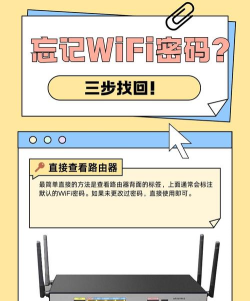
最简单的方法,就是查看路由器,通常,路由器背面,会贴有标签,上面写着,默认的wifi名称,以及密码,这个密码,一般是初始设置,如果你没改过,直接输入就行。
不过,很多人会修改,如果改过了,这个方法,可能就不行了,那么,我们接着看,下一个方法。
2、通过已连接设备查看
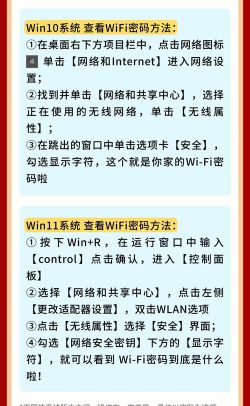
如果你有设备,已经连上了wifi,比如手机,或者电脑,那么,可以直接查看,以手机为例,打开设置,进入wifi列表,找到已连接的网络,点击它,通常会出现,一个二维码,或者详情页。
然后,用另一部手机,扫描这个二维码,就能看到密码,或者,在详情页里,也有显示密码的选项,当然,不同手机系统,操作略有不同,但思路是一样的。
3、登录路由器管理后台
如果以上都不行,那么,可以尝试登录,路由器的管理后台,你需要知道,路由器的登录地址,通常是192.168.1.1,或者192.168.0.1,在浏览器输入,就能打开登录页面。
接着,输入用户名和密码,默认一般是admin,如果改过,需要回想一下,登录成功后,找到无线设置,或者wifi设置,在这里,就能看到,当前的wifi密码了,并且,还能进行修改。
4、重置路由器恢复出厂
最后这个方法,算是终极方案,如果密码忘了,管理后台也进不去,那么,只能重置路由器了,找到路由器上的,一个小孔或者按钮,上面写着Reset。

然后,用卡针长按它,大约10秒钟,直到指示灯闪烁,这样,路由器就恢复了,出厂设置,当然,这意味着,所有设置都没了,包括wifi密码,会变回背面的初始密码,所以,重置后需要,重新设置网络。
查询wifi密码,方法有很多,从最简单的查看标签,到稍微复杂的后台登录,总有一种适合你,记住这些方法,下次再忘记,就不用求人了。






















