
看到图片上有水印,是不是很烦恼,别着急,用ps就能轻松搞定,今天,就教你几个实用方法,让你快速去除水印,还原图片的本来面貌,无论是简单的文字水印,还是复杂的图案水印,都能找到合适的解决方案,跟着步骤学起来吧。
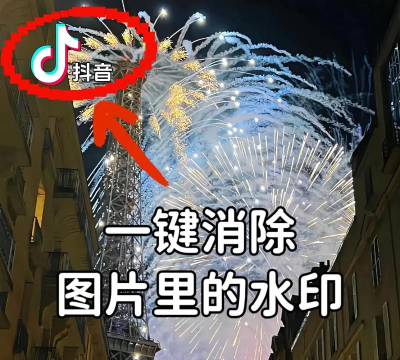
1、使用内容识别填充,智能去除简单水印这个方法,最适合背景简单的水印,打开你的ps软件,导入需要处理的图片,接着,选择左侧工具栏的套索工具,或者矩形选框工具,然后,用工具仔细框选住水印区域,注意选区要略大于水印,接着,按下键盘的shift加f5键,会弹出填充对话框,在内容选项里,选择内容识别,点击确定按钮,ps就会自动分析周围像素,神奇的事情发生了,水印瞬间消失了,背景融合得非常自然,这个方法,对于纯色背景上的水印,效果堪称完美。
2、借助仿制图章工具,精细处理复杂背景如果水印在复杂背景上,比如花纹或人脸,内容识别可能不理想,这时,仿制图章工具就是利器,在左侧工具栏找到它,图标像个小图章,接着,在上方选项栏调整画笔大小,硬度可以调低一些,然后,按住alt键,在水印附近干净区域点击,这是取样,接着,松开alt键,在水印上涂抹,你会发现,取样的像素覆盖了水印,需要耐心地一点点修复,不断重新取样,让修复区域过渡自然,这个方法虽然慢,但控制精准,适合处理细节丰富的图片。
3、活用修补工具与污点修复,快速应对局部瑕疵ps的修补工具组,也非常强大,特别是修补工具,它的用法很直观,选择修补工具,图标像个补丁,接着,用鼠标圈住水印区域,然后,拖动这个选区到旁边干净的背景上,松开鼠标,原来选区的内容,就被替换了,而且会自动融合,另一个是污点修复画笔,适合小面积水印,选择该工具后,直接在水印上涂抹,ps会自动处理,非常方便快捷,对于图片上的小logo或斑点,这两个工具是绝配。
4、结合多种技巧,应对顽固透明水印有些半透明水印,覆盖了整个画面,单一方法很难清除,这时,就需要组合拳了,可以尝试复制图层,然后,在图层面板尝试不同的混合模式,比如变亮或颜色减淡,有时能减弱水印,如果不行,就使用曲线或色阶工具,调整图片的对比度,让水印与背景反差变小,接着,再使用之前的方法进行修复,别忘了用模糊工具或涂抹工具,对修复边缘做细微处理,让画面整体更协调,多练习几次,你就能找到最佳组合。
去除水印没有唯一答案,关键要看水印的特点,和图片的背景复杂度,简单水印用内容识别,复杂背景用仿制图章,小瑕疵用修补工具,顽固水印则多管齐下,掌握这些核心技巧后,你就能从容应对大部分情况了,快去打开ps试试吧,你会发现,让图片变干净,原来如此简单。






















