
你是不是也遇到过这种情况,朋友来家里做客,问你家WiFi密码是多少,你挠挠头,却怎么也想不起来,密码太复杂了,当初设置完就忘了,或者,你想在新设备上连接家里的WiFi,但密码本找不到了,别着急,其实找回WiFi密码的方法很简单,今天,我就来教你几招,让你轻松显示已连接的WiFi密码。
1、在手机上直接查看现在,我们最常用的就是手机,所以,我们先从手机开始,对于安卓手机,方法其实挺多的,你可以进入手机的“设置”菜单,然后,找到“WLAN”或“无线网络”选项,接着,点击当前已连接的WiFi网络名称,这时,通常会弹出一个二维码,或者,一个“分享密码”的按钮,你只需要截图保存这个二维码,然后,用另一部手机的微信扫一扫功能,扫描这个二维码,扫描结果中,会包含一串字符,其中,“P:”后面的部分,就是你的WiFi密码了,当然,有些手机品牌,比如小米或华为,可能需要你验证锁屏密码或指纹,之后,才能看到明文密码,这主要是为了安全考虑。
那么,苹果手机怎么办呢,其实,苹果iOS系统出于安全考虑,本身并不直接显示密码,但是,如果你有一台已经连接了该WiFi的Mac电脑,事情就简单多了,你可以在Mac上打开“钥匙串访问”应用,然后,在搜索框中输入你的WiFi名称,接着,双击找到的条目,勾选“显示密码”复选框,当然,系统会要求你输入电脑的管理员密码,验证通过后,WiFi密码就显示出来了。
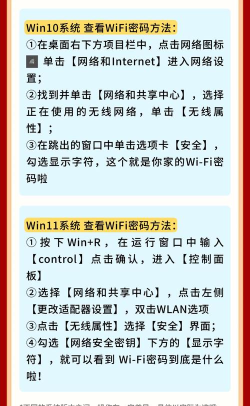
2、在电脑上轻松找回如果你经常使用电脑,那么,在电脑上查看会更方便,对于Windows 10或11系统的用户,操作步骤非常清晰,点击桌面右下角的网络图标,然后,选择“网络和Internet设置”,接着,进入“WLAN”选项,并点击“相关设置”下的“更改适配器选项”,之后,右键点击你正在使用的“WLAN”连接,选择“状态”,在弹出的窗口中,点击“无线属性”,切换到“安全”选项卡,并勾选“显示字符”复选框,这样,你就能在“网络安全密钥”一栏中,看到WiFi密码了。
如果你用的是Mac电脑,方法刚才已经提到过了,就是使用“钥匙串访问”这个内置工具,这个工具管理着你所有的密码,包括WiFi,所以,查找起来非常集中和方便。
3、登录路由器管理后台上面两种方法,都是针对已经连接上的设备,但是,如果你没有任何设备处于连接状态,又该怎么办呢,别担心,我们还有终极方法,那就是直接登录路由器的管理后台,你需要找到路由器的管理地址,这个地址通常印在路由器底部的标签上,一般是“192.168.1.1”或“192.168.0.1”,然后,在电脑或手机的浏览器地址栏中输入这个IP地址,接着,你需要输入路由器的登录用户名和密码,这个信息同样在路由器底部的标签上,如果标签上没有,或者你修改过但忘记了,可能就需要将路由器恢复出厂设置了。

成功登录后,你会在后台界面中找到“无线设置”或“WiFi设置”相关的选项,点进去,就能看到你的WiFi名称和密码了,在这里,你不仅可以查看,还可以随时修改密码,非常方便。
4、使用第三方工具软件我们再介绍一种补充方法,那就是使用一些专门的网络工具软件,例如,在Windows电脑上,有一款叫“WirelessKeyView”的免费小工具,它能够读取并显示Windows系统曾经保存过的所有无线网络密码,运行它,你就能一目了然地看到所有记录,包括那些你已经很久没连接过的网络。

不过,需要提醒你的是,使用第三方软件时,一定要从官方网站或可信渠道下载,以免安装到带有恶意软件的程序,毕竟,密码安全无小事。
显示WiFi密码并不难,关键是要用对方法,你可以根据自己手边现有的设备,选择最便捷的一种,平时,也建议你将重要的WiFi密码,记录在手机的备忘录或密码管理器中,这样,下次再需要时,就能随时查看了,希望这些方法能帮到你。






















