
你是否在Excel里打字,打到一半就卡住了,想换行却直接跳到了下一格,这让人很头疼,其实,Excel单元格内换行很简单,掌握几个小技巧,就能让你的表格整洁又专业,今天,我们就来聊聊,Excel里到底怎么换行。
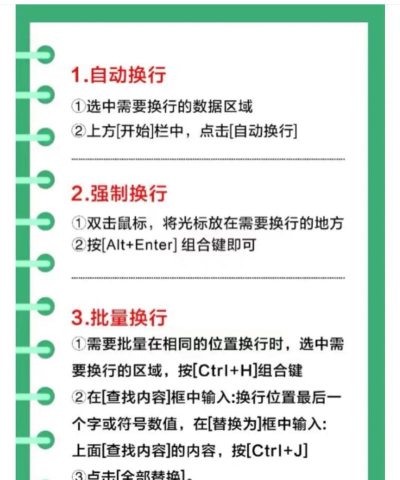
1、最常用的快捷键换行法这个方法最快最直接,记住一个组合键就行,双击你要编辑的单元格,或者按F2键进入编辑状态,然后,把光标移到需要换行的位置,同时按下“Alt”和“Enter”键,看,文字是不是乖乖地换到下一行了,这个操作在Windows系统里通用,非常方便,对于大量需要调整格式的单元格,它能省下你很多时间。
2、利用“自动换行”功能如果你希望单元格根据宽度自动调整,那就试试“自动换行”,先选中你需要设置的单元格,接着,在“开始”选项卡的“对齐方式”组里,找到那个“自动换行”的按钮,它像一个弯曲的箭头,点一下它,单元格里的文字就会自动适应列宽,当列宽改变时,换行也会自动调整,这个功能适合用于,说明文字较多的情况,能让你的表格看起来更整齐。
3、通过设置单元格格式实现这个方法能进行更精细的控制,右键点击目标单元格,选择“设置单元格格式”,在弹出的对话框里,切换到“对齐”选项卡,然后,在“文本控制”区域,勾选“自动换行”复选框,最后点击“确定”,这样也能达到换行效果,而且,你还可以在这里,同时设置文本的对齐方式,比如居中对齐,让排版更美观。
4、公式连接时的换行处理有时候,我们需要用公式连接文本,并且中间要换行,这时就要用到一个函数,那就是“CHAR(10)”,它代表换行符,比如,你想把A1和B1的内容连起来,中间换行,公式可以这样写:=A1 & CHAR(10) & B1,输入公式后,别忘了,还要对这个单元格,启用“自动换行”功能,否则换行符不会显示,这个技巧在做数据合并时,特别有用。
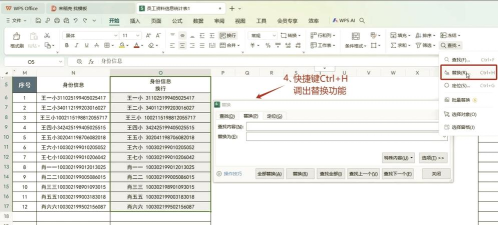
Excel中换行并不复杂,无论是手动换行,还是自动调整,都有对应的方法,快捷键适合快速编辑,自动换行适合整体排版,而公式中的换行符,则能满足更复杂的需求,下次再做表格时,不妨试试这些技巧,你会发现,表格的可读性,瞬间就提升了不少,工作起来,自然也更加得心应手。






















