
你是不是经常需要,处理一些重要文档,比如合同、报告、或者设计稿,这些文档一旦泄露,可能会带来麻烦,所以,很多人都会想到,给文档加上水印,这样既能声明版权,也能防止被随意使用,但是,具体怎么操作呢,其实,用wps office,加水印非常简单,今天,我们就来详细说说,wps里加水印的几种方法,让你轻松保护自己的劳动成果。
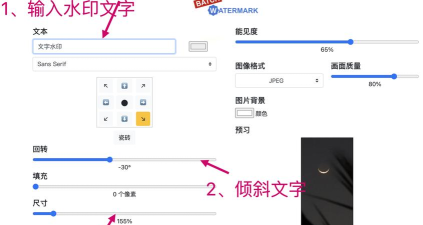
1、给文字文档加水印我们打开wps文字,找到需要处理的文档,接着,点击顶部菜单栏,找到“插入”这个选项,然后,在插入菜单里,你会看到“水印”按钮,点击它,就会弹出水印库,wps提供了很多预设水印,比如“机密”、“草稿”、“严禁复制”等,你可以直接选用,当然,如果你有特殊要求,也可以点击“自定义水印”,在这里,你可以输入任何文字,比如公司名称、作者名字,或者“内部资料”等,你还能调整字体、字号、颜色,以及水印的透明度,甚至选择斜式或平铺样式,设置好后,点击确定,水印就会自动,铺满整个文档页面,非常方便。
2、给表格和演示文稿加水印除了文字文档,wps表格和演示文稿,同样可以添加水印,不过,它们的操作位置,稍微有些不同,在wps表格里,你需要点击“页面布局”选项卡,然后在“背景”功能组里,找到并点击“水印”,这里同样可以,插入文字或图片水印,对于演示文稿,也就是ppt,操作则在“设计”选项卡下,找到“背景”功能,点击后选择“水印”,就可以进行设置了,虽然入口不同,但逻辑是相通的,都是先找到对应功能,再进行个性化设置。
3、使用图片作为水印有时候,文字水印不够醒目,或者你想使用logo,作为文档的标识,这时,就可以使用图片水印,操作同样简单,在“插入”菜单的“水印”选项中,选择“自定义水印”,然后,在弹出的对话框里,选择“图片水印”,接着,点击“选择图片”按钮,从你的电脑里,找到想要使用的图片,插入后,你可以调整图片的缩放比例,以及冲蚀效果,让图片背景化,不影响正文阅读,最后点击确定,你的专属logo水印,就成功添加到每一页了。
4、批量管理与删除水印如果你需要,给多个文档统一加水印,或者后期想修改、删除水印,wps也提供了便捷的管理功能,对于已添加的水印,你只需再次点击,“插入”菜单下的“水印”,在下拉菜单底部,可以看到“删除水印”的选项,点击即可一键清除,如果你想修改水印内容,重新进入“自定义水印”对话框,调整参数后确认,新水印会自动替换旧水印,非常智能高效,省去了重复操作的麻烦。
wps的水印功能,设计得非常人性化,无论是文字、图片,还是表格、幻灯片,都能轻松应对,通过以上几个步骤,你就能快速掌握,为文档添加保护层的方法,有效防止信息泄露,同时彰显文档的归属权,赶紧打开你的wps,试试这些实用功能吧。






















