
你是否经常使用Word,却不知道下划线怎么打,其实,这个问题很简单,掌握几个小技巧,就能轻松搞定,今天,我们就来详细聊聊,Word下划线的各种打法,让你编辑文档更高效。
1、基础打法:快捷键与菜单栏
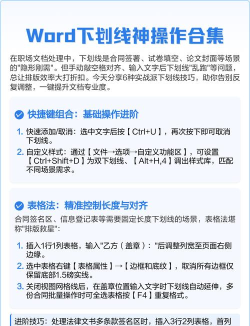
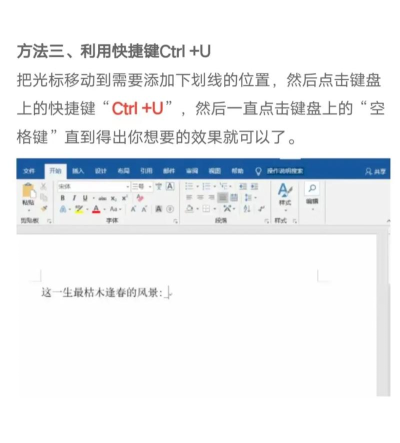
最直接的方法,是使用快捷键,选中文字后,按下Ctrl+U,下划线立刻出现,这个方法非常快捷,适合经常编辑的人。
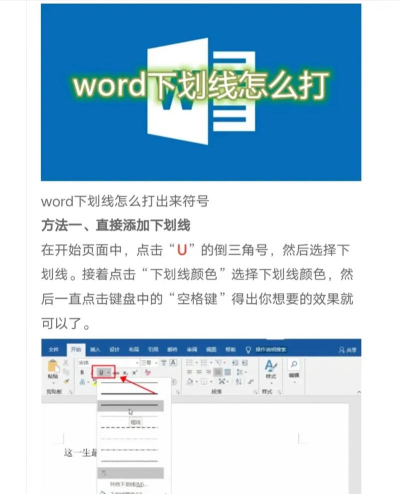
如果不习惯快捷键,也可以使用菜单栏,选中需要加下划线的文字,然后,在“开始”选项卡中,找到“U”图标,点击一下,下划线就添加好了。
这两种方法,是最常用的基础操作,几乎每个Word用户,都应该掌握,它们简单易学,能解决大部分需求。
2、花样下划线:样式与颜色自定义
除了普通下划线,Word还提供多种样式,比如波浪线、双线、点划线等,设置方法也很简单,选中文字后,点击“U”图标旁边的小箭头,就能看到各种样式。
你还可以改变下划线的颜色,同样在样式菜单里,选择“下划线颜色”,然后挑选喜欢的颜色,这样,文档看起来会更美观。
这些花样下划线,能让重点内容更突出,特别适合制作报告,或者设计海报,灵活运用它们,你的文档会更具个性。
3、高效技巧:连续空格与表格应用
有时候,我们需要在空格处加下划线,比如填写表格,这时,可以连续输入空格,然后选中这些空格,再按下Ctrl+U,这样,下划线就只出现在空格位置。
另一个技巧,是使用表格来制作下划线,插入一个单行表格,调整边框,只保留底部边框,这样,就能得到整齐的下划线,特别适合对齐文本。
这些高效技巧,能节省大量时间,尤其是处理复杂文档时,它们非常实用,建议你多多练习。
4、常见问题:下划线不显示与去除方法
偶尔,下划线可能不显示,这通常是格式问题,检查一下,是否设置了白色下划线,或者,文字颜色与背景相同,调整一下,就能解决。
如果想去除下划线,也很简单,选中带下划线的文字,再次按下Ctrl+U,或者,点击“U”图标取消,下划线就会消失。
另外,注意自动更正功能,有时,输入网址会自动加下划线,如果不想要,可以在设置里关闭,这样,就能避免意外添加。
Word下划线的打法很多,从基础到高级,掌握这些技巧,你的编辑效率会大大提高,赶紧试试吧,让你的文档更专业。






















