
电脑设置太复杂,想改又找不到地方,别着急,组策略能帮你,但很多人不知道,组策略怎么打开,其实方法很简单,今天就来教你,几种常用方法,让你轻松搞定。
1、使用运行命令,最快捷的方式
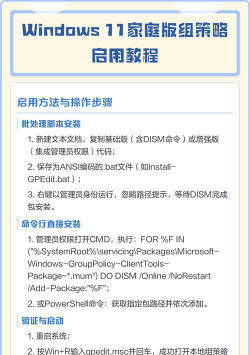
按下Win+R键,这个组合键,能打开运行窗口,然后,输入gpedit.msc,注意别输错,接着,点击确定按钮,或者按回车,组策略编辑器,就会弹出来了,这个方法,适用于大多数,Windows系统版本,非常方便快捷。
如果打不开,可能是系统问题,比如家庭版系统,默认没有组策略,需要额外安装,但专业版以上,通常都没问题,所以,先确认系统版本,再尝试这个方法。
2、通过搜索功能,直观又简单
点击开始菜单,或者任务栏搜索框,直接输入组策略,在搜索结果里,找到编辑组策略,通常显示为,系统管理工具,然后,点击它就能打开,这个方式,非常直观简单,适合不记命令的用户。
另外,在Windows 10,或11系统中,搜索功能很强,你还可以输入,gpedit来搜索,结果是一样的,都能快速找到,并打开组策略,所以,根据习惯选择,哪种顺手用哪种。
3、创建桌面快捷方式,一劳永逸
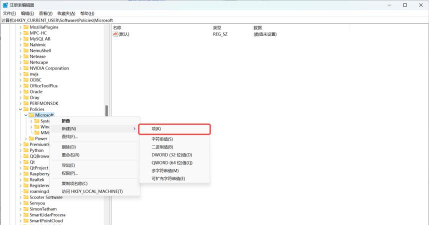
如果你经常使用,觉得每次打开麻烦,那么,创建快捷方式吧,在桌面空白处,右键点击新建,选择快捷方式,在对象位置里,输入gpedit.msc,然后点击下一步,给它起个名字,比如组策略编辑器,最后点击完成,桌面上就有了,双击就能打开。
这样一来,省去重复操作,特别方便高效,尤其对于管理员,或者IT技术人员,是个好习惯,可以节省时间,提高工作效率。
4、通过控制面板,传统但可靠
还有个传统方法,打开控制面板,查看方式改为,大图标或小图标,找到管理工具,点击进入后,就能看到,本地安全策略,但注意,它和组策略,不是完全一样,不过,在管理工具里,也能找到,组策略编辑器,双击即可启动。
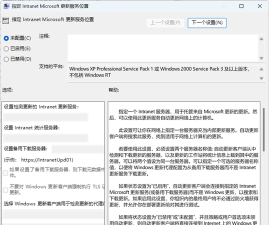
这个方法,步骤稍微多点,但非常可靠,适合所有系统,尤其老版本Windows,用起来很稳定,不会出什么差错,所以,如果前几种无效,可以试试这个。
打开组策略,方法有很多种,运行命令最快,搜索功能最直观,快捷方式最省事,控制面板最传统,根据你的情况,选择合适的方法,就能轻松打开,并开始管理设置了。






















