
你是否遇到过,下载了好看的字体,却不知道怎么安装,电脑上显示不了,设计软件里找不到,别着急,今天就来聊聊,字体安装的那些事儿,其实很简单,跟着步骤走,一分钟就能搞定。
1、字体安装前的准备工作你需要找到字体文件,通常,字体文件的格式是.ttf,或者.otf,你可以在网上下载,也可以购买正版字体,下载后,记得检查文件是否完整,避免损坏的文件,导致安装失败。
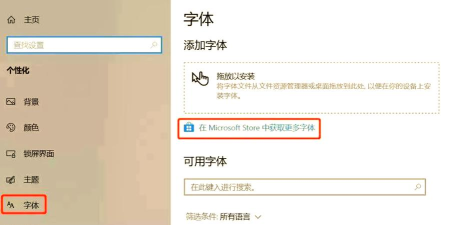
然后,确认你的操作系统,是Windows,还是Mac,因为,不同系统的安装方法,略有不同,但原理相通,都是将字体文件,放入系统指定的文件夹,接着,系统会自动识别,并完成安装。
2、Windows系统字体安装方法在Windows系统上,安装字体非常方便,找到你下载的字体文件,通常,它是一个压缩包,你需要先解压,得到.ttf或.otf文件,然后,右键点击这个文件。
接着,选择“安装”,就可以了,系统会提示,正在安装字体,稍等片刻,就安装成功了,你也可以,打开“控制面板”,找到“字体”文件夹,然后,把字体文件,直接拖进去,同样能完成安装。
安装完成后,打开你的软件,比如Word,或者Photoshop,在字体列表里,就能找到,新安装的字体了,如果没找到,可以重启一下软件,或者重启电脑,字体就会出现了。

3、Mac系统字体安装方法对于Mac用户,方法也很简单,同样,先找到字体文件,然后,双击这个文件,会弹出一个窗口,预览字体的效果,接着,点击窗口右下角的,“安装字体”按钮。
系统会自动,将字体安装到,字体册(Font Book)里,你还可以,打开“字体册”应用,手动管理字体,比如,禁用不常用的字体,或者,查看字体的详细信息,安装后,在Keynote,或Pages里,就能使用新字体了。
如果字体没有显示,可以尝试,在字体册里,右键点击字体,选择“验证字体”,检查是否有问题,或者,重启一下应用,通常就能解决。
4、安装字体常见问题与解决有时候,安装会不顺利,比如,系统提示,字体已损坏,或者,安装后无法使用,这可能是因为,字体文件本身有问题,建议重新下载,或者,换个来源下载。
另外,有些字体,是商业字体,需要授权才能使用,如果你没有购买,安装后可能受限,所以,尽量选择,免费可商用的字体,避免版权纠纷,同时,安装太多字体,也会拖慢系统速度。
建议只安装,你真正需要的字体,不用的可以删除,保持系统清爽,字体安装并不难,只要按步骤操作,就能轻松搞定,让你的设计,和文档更加出彩。






















