
当使用 TextBox 控件时,可以将以下代码直接应用;当然,您也可以根据实际使用的控件名称(如 Text1、Text2 等)进行相应替换。本段代码的功能是在指定的工作簿中,查找每个工作表内第一个匹配目标内容的单元格位置。若需返回所有符合条件的结果,只需稍作修改即可实现。经过测试,该代码运行正常,可稳定执行。
在触发按钮事件后,程序首先启用错误忽略机制,防止因用户输入的工作表文件未打开而导致运行中断。同时,关闭屏幕刷新以提升执行效率,避免界面频繁闪烁。接着定义两个字符串变量 a 和 b,分别用于存储用户在文本框中输入的工作簿名称和待搜索的关键字。通过 `TextBox1.Text` 和 `TextBox2.Text` 获取输入值,并构建一个包含通配符的模糊匹配字符串 `Str1`,以便支持部分匹配查找。
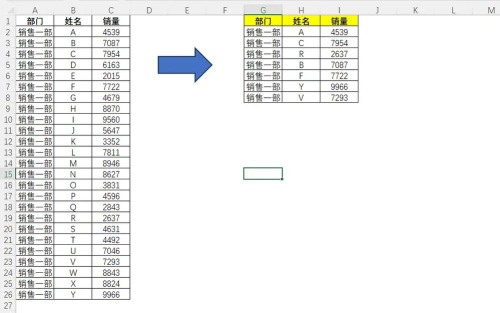
随后进入循环结构,遍历指定工作簿中的每一个工作表。对于每一个工作表中的每一个单元格,判断其值是否符合设定的匹配条件。此处采用 `Like` 运算符实现模糊搜索,若您希望精确匹配,则可将判断条件改为 `c.Value = b`。一旦发现匹配项,立即记录该单元格所在的行号与列号,并通过消息框显示所在工作表名称及具体坐标位置。随后跳出当前循环,继续处理下一个工作表,确保每个表只返回首个匹配结果。在整个查找过程中调用 `DoEvents`,保证程序响应性,防止假死现象。
完成全部查找任务后,重新开启屏幕更新,恢复界面正常显示。整个过程简洁高效,适用于快速定位数据在多表中的分布情况。
除了在 VBA 环境中直接操作当前工作簿外,还可以通过创建 Excel 应用对象的方式,从外部打开并读取任意 Excel 文件。这种方法无需预先打开目标文件,具有更高的灵活性。实现的关键在于建立对 Excel 应用程序的自动化连接。
在 VB 或 VBA 中,可通过声明对象变量 `xlsApp`、`xlsWb` 和 `xlsWs` 分别代表 Excel 应用程序、工作簿和工作表。使用 `CreateObject(Excel.Application)` 创建一个独立的 Excel 实例,该方法的优势在于无需在项目中添加对 Excel 类型库的引用,但要求运行代码的计算机已安装 Excel 软件。
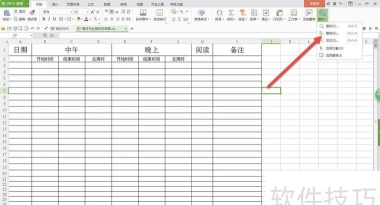
接下来,利用 `Workbooks.Open` 方法加载指定路径下的 Excel 文件。路径参数 `fPath` 需提前定义并赋值为完整的文件路径。成功打开后,将返回的工作簿对象赋给 `xlsWb`,并通过索引选择其中的某个工作表(例如第一张),将其赋值给 `xlsWs`。随后调用 `Activate` 方法激活该工作表,为后续的数据读取操作做好准备。
此时即可开始访问单元格内容、读取数据或执行其他处理逻辑。代码结构与传统 VBA 操作相似,便于迁移和调试。需要注意的是,在完成所有数据处理之后,务必释放资源,避免残留进程占用系统内存。
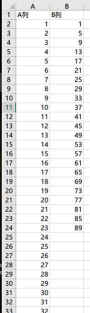
为此,应依次执行:关闭工作簿(`xlsWb.Close`)、退出 Excel 应用程序(`xlsApp.Quit`),并将所有对象变量设置为 `Nothing`,彻底清除引用。这一系列清理操作对于保障程序稳定性、防止多次运行后出现卡顿或崩溃至关重要。
综上所述,上述两段代码分别适用于不同场景:前者适合在已打开的 Excel 环境中快速查找内容,后者则更适合在独立应用程序中动态加载和处理外部 Excel 文件。两者均经过验证,功能可靠,可根据实际需求灵活调整与扩展。






















