
你是否经常处理表格,是否遇到过需要拆分单元格的情况,比如,制作复杂的表格布局,或者整理不规范的数据,这时候,掌握wps拆分单元格的方法,就显得尤为重要了,它能帮你快速调整表格结构,让数据呈现更清晰,今天,我们就来详细聊聊,wps如何拆分单元格,让你轻松应对各种表格需求。
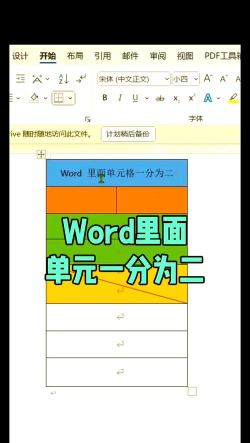
1、基础操作:找到拆分单元格功能打开你的wps表格,然后,选中你想要拆分的那个单元格,接着,在顶部菜单栏里,找到“开始”选项卡,点击它,在“开始”选项卡的功能区中,仔细寻找“合并与居中”按钮,这个按钮通常是一个合并的图标,点击它旁边的小箭头,于是,一个下拉菜单就会展开,在下拉菜单中,你就能看到“拆分单元格”的选项了,点击它,就可以进行拆分了,这是最直接的方法。
2、右键菜单:更快捷的拆分方式除了菜单栏,还有一个更快捷的方法,那就是使用右键菜单,同样,先选中目标单元格,然后,在单元格上单击鼠标右键,于是,一个快捷菜单会弹出来,在这个菜单里,找到并点击“设置单元格格式”,接着,会弹出一个对话框,在这个对话框中,切换到“对齐”选项卡,然后,你就能看到“合并单元格”的复选框,取消它的勾选,点击“确定”按钮,这样,原本合并的单元格,就被拆分开了,这个方法也很常用。
3、拆分多行单元格:满足复杂需求有时候,你可能需要拆分一个包含多行内容的单元格,比如,将一个单元格拆分成两行,这时候,你可以先选中这个单元格,然后,按照上述方法,打开“拆分单元格”的对话框,在对话框里,你可以指定拆分的行数和列数,例如,输入2行1列,接着,点击“确定”,于是,这个单元格就会垂直拆分成两个,这种方法,特别适合处理地址、备注等多行文本。
4、注意事项与实用技巧在进行拆分操作前,一定要确保,单元格里没有重要的合并数据,因为拆分后,数据只会保留在左上角的第一个单元格里,其他新单元格会是空的,所以,建议先备份数据,或者,将数据复制到别处,另外,如果单元格原本就是普通的,没有合并过,那么,“拆分单元格”选项可能是灰色的,无法点击,这时候,你需要先合并它,然后再拆分,才能达到调整布局的目的,这个小技巧,请务必记住。
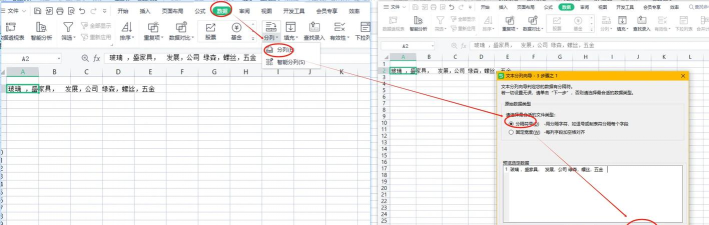
掌握wps拆分单元格的方法,并不复杂,无论是通过菜单栏,还是右键菜单,都能快速实现,关键是要多练习,熟悉每个步骤,这样,在实际工作中,你就能得心应手,高效地完成表格编辑任务了,希望今天的分享,能对你有所帮助。






















