
你是不是也遇到过,看到平板上的精彩内容,却不知道怎么保存下来,其实,苹果平板的截图功能,非常简单,而且非常实用,今天,我就来教你,几种常用的截图方法,让你轻松掌握,快速保存每一个精彩瞬间。
1、最常用的截图方法,就是按键截图,这个方法,几乎适用于所有苹果平板,找到你平板的电源键,和音量加键,然后,同时按下这两个键,接着,你会听到咔嚓一声,同时,屏幕会闪一下,这就说明,截图成功了,截图后的图片,会自动保存在相册里,你可以随时查看,或者进行编辑。
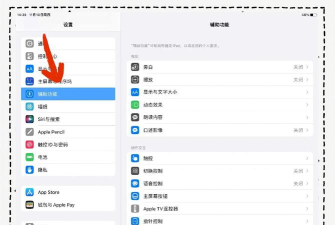
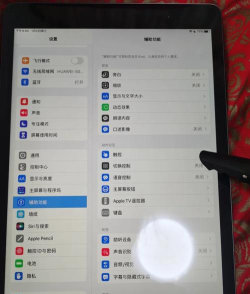
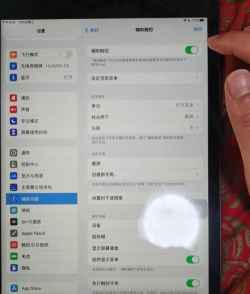
不过,有时候,同时按两个键,可能会不太方便,特别是,当你单手操作的时候,所以,苹果还提供了,另一种截图方式,那就是,使用辅助触控功能,你需要打开,设置里的辅助功能,然后,找到触控选项,接着,开启辅助触控,这样,屏幕上就会出现,一个灰色的小圆点,你点击这个小圆点,然后选择设备,再点击更多,就能看到截图选项了,点击它,就能轻松截图。
2、如果你用的是,带有主屏幕按钮的平板,那么截图方法,就更简单了,你只需要,同时按下主屏幕按钮,和电源键,就可以了,同样,你会听到咔嚓声,看到屏幕闪烁,截图就完成了,这个方法,对于老款平板用户来说,非常熟悉,也非常快捷。
但是,随着平板更新换代,很多新款平板,已经取消了主屏幕按钮,所以,按键截图的方法,也发生了变化,不过,原理都是一样的,都是通过,组合按键来实现,所以,你不用担心,换了新平板,就不会截图了,只要记住,电源键加音量加键,这个组合,基本上就能搞定。
3、除了按键截图,苹果平板还支持,使用Apple Pencil截图,如果你有这支笔,那么截图会变得更加有趣,而且,功能也更强大,你只需要,用Apple Pencil,从屏幕的右下角,或者左下角,向斜上方滑动,就能快速截图,而且,截图之后,会直接进入编辑界面,你可以马上,对截图进行标注,或者裁剪。
这个功能,特别适合,需要经常做笔记,或者批注文档的用户,因为,它省去了,先截图再打开的步骤,大大提高了效率,不过,需要注意的是,这个功能,需要你的平板,和Apple Pencil,都支持才行,所以,在使用之前,最好先确认一下。
4、截图之后,我们往往还需要,对图片进行一些处理,比如,裁剪掉多余的部分,或者添加一些标注,苹果平板的截图预览功能,就非常贴心,每次截图之后,在屏幕的左下角,都会出现一个,小小的缩略图,你点击这个缩略图,就能直接进入编辑界面。
在编辑界面里,你可以使用各种工具,比如画笔,文本,形状等等,来完善你的截图,编辑完成之后,你可以选择保存,或者直接分享给朋友,这个功能,让截图不再只是保存,而是变成了,一个创作的过程,非常方便实用。
苹果平板的截图方法,其实有很多种,你可以根据,自己的使用习惯,和设备的型号,选择最适合你的那一种,无论是按键截图,还是用笔截图,都能帮你,快速保存下,屏幕上的精彩内容,所以,不要再为截图烦恼了,赶紧试试这些方法吧。






















