
你是不是经常遇到这种情况,看到手机上有趣的内容,却不知道怎么保存下来,其实,iphone截图功能非常强大,而且操作简单,今天,我就来为你详细介绍一下,iphone怎么截图,让你轻松掌握多种方法,快速保存每一个精彩瞬间。
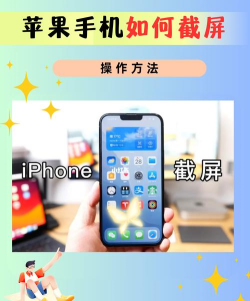
1、最经典的组合键截图这是最基础,也是最常用的方法,无论你的iphone是什么型号,这个方法都适用,操作起来非常简单,你只需要同时按下两个按键,就能完成截图,具体是哪两个键呢,就是侧边按钮和音量增大键,或者,你也可以同时按下主屏幕按钮和侧边按钮,这取决于你的iphone型号,当你同时按下这两个键后,屏幕会闪一下,并且伴有快门声,这就表示截图成功了,截图会自动保存在你的照片应用里,你可以随时查看和编辑,这个方法虽然简单,但非常可靠,是每个iphone用户都应该掌握的基本技能。
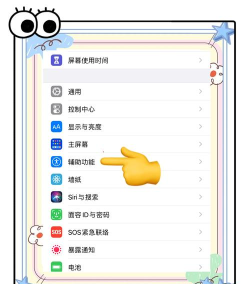
2、便捷的辅助触控截图如果你觉得按键截图不方便,或者你的手机按键不太灵敏,那么,辅助触控功能就是你的好帮手,这个功能,也就是我们常说的“小白点”,你需要打开这个功能,进入手机的设置,找到“辅助功能”,然后选择“触控”,最后开启“辅助触控”,开启后,屏幕上会出现一个可移动的小圆点,你可以自定义它的菜单,将“截图”功能添加进去,这样,当你需要截图时,只需轻点这个小圆点,然后选择“截图”选项,就能立刻完成截图,这个方法特别适合单手操作,或者手机放在桌面上时使用,非常便捷。
3、高效的背面轻点截图这是一个比较新的功能,可能很多用户还不知道,它利用手机背面的触控感应,来实现快速操作,当然,这个功能需要你的iphone支持,并且需要在设置中开启,具体怎么操作呢,打开手机的设置,找到“辅助功能”,然后进入“触控”选项,在最下面,你会看到“轻点背面”这个功能,点进去之后,你可以选择“轻点两下”或者“轻点三下”,并将其设置为“截图”,设置完成后,当你需要截图时,只需用手指在手机背面轻轻敲击两下或三下,屏幕就会自动截图,这个方法非常隐蔽和高效,尤其在公共场合,不会打扰到他人。
4、实用的长截图功能有时候,我们需要截取整个网页,或者一段很长的对话,这时候,普通截图就不够用了,好在,iphone也提供了长截图功能,不过,这个功能目前主要针对Safari浏览器,当你用Safari浏览网页时,按照普通方法先截一张图,截图后,图片会短暂出现在屏幕左下角,这时,你不要忽略它,立刻点击这个缩略图,进入编辑界面,在编辑界面的顶部,你会看到“整页”选项,点击它,屏幕右侧就会出现整个网页的预览,你可以调整截取的范围,然后点击完成,选择“存储到文件”或“存储PDF到‘文件’”,这样,你就得到了一张完整的长截图,方便你保存和分享整个页面内容。
掌握了这四种方法,相信你再也不会为iphone怎么截图而烦恼了,从最基础的按键,到便捷的小白点,再到高效的敲击背面,以及实用的长截图,每一种方法都有其适用的场景,你可以根据自己的习惯和需要,灵活选择使用,多练习几次,你就能熟练运用,快速捕捉并保存生活中的每一个重要时刻和有趣画面。






















