
PPT是我们日常常用的一款办公软件,但不少新手仍不清楚如何操作,比如不知道PPT的另存为功能在哪里。本文将详细介绍PPT文件如何另存为的具体步骤,配以图文说明,帮助大家快速掌握这一基础操作,提升使用效率,让文件保存更便捷。
PPT文件另存为图片的步骤方法
以PPT 2010为例,点击软件左上角的文件选项即可。
单击鼠标后弹出对话框,选择其中的另存为选项即可。
单击鼠标后将弹出对话框,所示。
对话框左侧显示保存位置,下方为文件类型选项。
最后点击右下角另存为按钮,完成文件保存操作。
关于PPT另存为位置的介绍就到这里,愿本文提供的图文步骤能对您有所帮助。
工具:PPT、电脑
二、操作步骤:
在已设定好的PPT幻灯片中完成内容编写后进行再编辑。
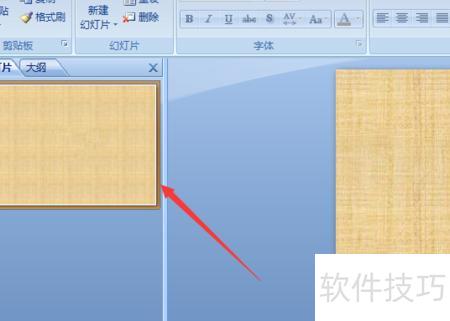
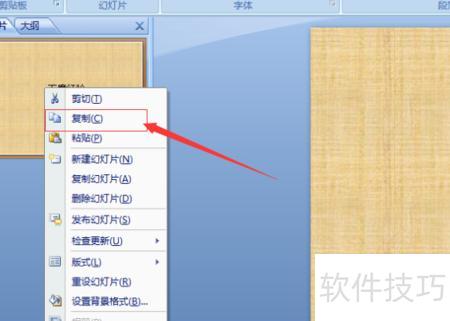
右键点击该幻灯片,在弹出的下拉菜单中选择复制选项。
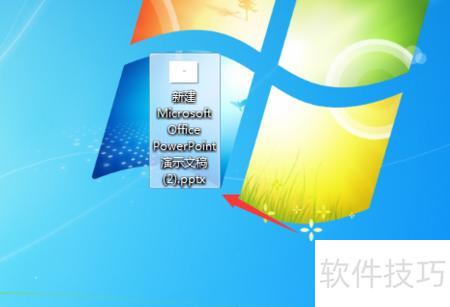
在电脑上新建一个PPT文件,然后将其打开进行编辑。
在已打开的PPT文件中,选择要插入幻灯片的位置。
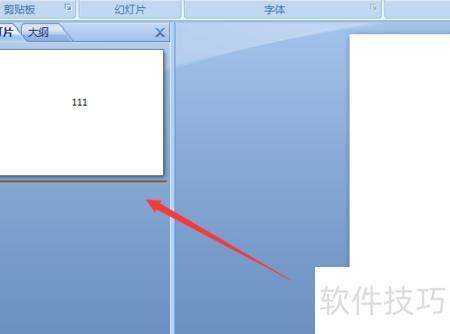
点击菜单中的粘贴选项完成操作。
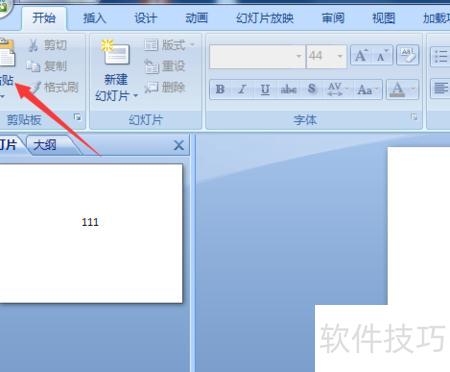
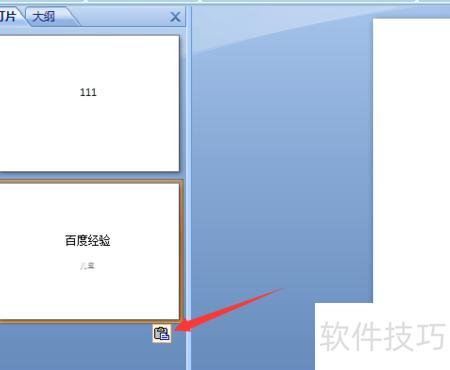
将内容粘贴至幻灯片后方位置,随即弹出提示框,点击右下角按钮即可完成操作。
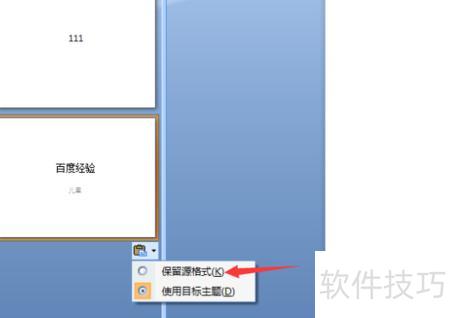
在弹出的下拉菜单中选择保留源格式选项。
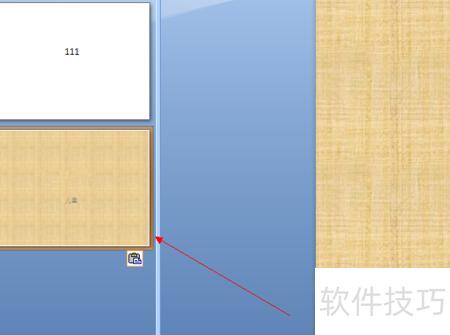
显示内容已与原PPT保持一致。
共享PPT的保存方法如下所示
在PPT页面中,点击文件或工具栏中的相关选项,找到下载或保存功能,将文件保存至电脑或移动设备即可。
在PPT中点击文件,选择另存为或导出,设定保存类型为PDF,最后将文件存储至电脑或移动设备即可。
4、在线保存:部分PPT共享平台支持在线保存功能,用户可在页面中找到保存或下载按钮,按提示操作即可完成。所谓共享PPT,是指将自己制作的演示文稿上传至网络,供他人浏览、使用或编辑,实现资源的互通与协作。






















