
日常办公中常需修改和编辑Word文档,尤其在批量处理内容时,效率尤为重要。本文将介绍如何运用Word自带功能,快速实现多处内容的批量查找与替换,操作简便,无需借助第三方工具,有效提升工作效率,助你轻松应对大量文档修改任务,节省时间,提高准确性。
一、备份原始文档
修改前应先备份原始文档,避免操作失误导致数据丢失。可将文件复制到其他位置或更改文件名保存,以确保原始内容安全无损。
二、启用查找替换功能
Word的查找与替换功能强大,可高效批量修改文档内容,操作步骤如下:
打开需编辑的Word文件。
按键盘Ctrl+H组合键,或在Word中点击开始菜单下的查找替换功能。
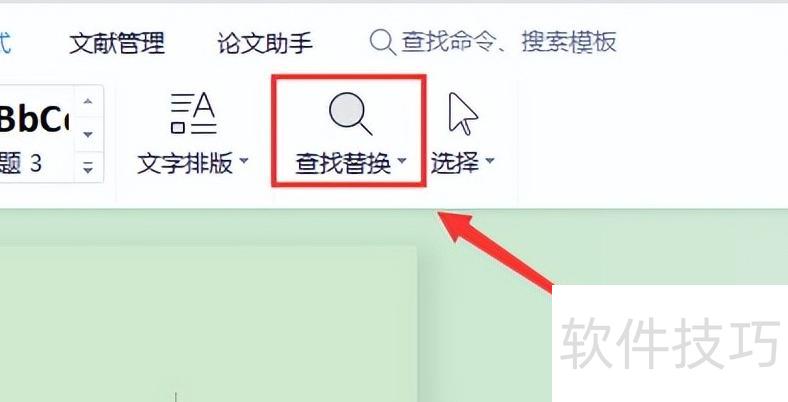
弹出查找和替换窗口,可在此输入要查找及替换的文字内容。
三、设定查找替换规则
在查找和替换对话框中设定相应规则,以实现特定修改目的,具体操作步骤如下:
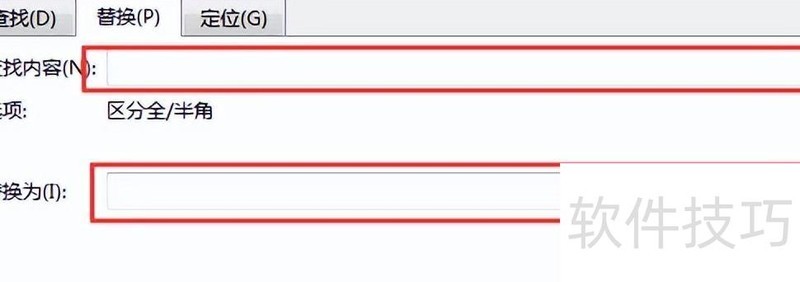
在查找框内输入要搜索的内容。
在替换为栏输入欲替代表达的内容。
点击高级搜索按钮,可展开更多高级设置选项。
四、进行批量修改
设置完成后,即可开始批量修改,具体操作步骤如下:
点击查找下一个,Word会自动跳转至首个匹配位置。
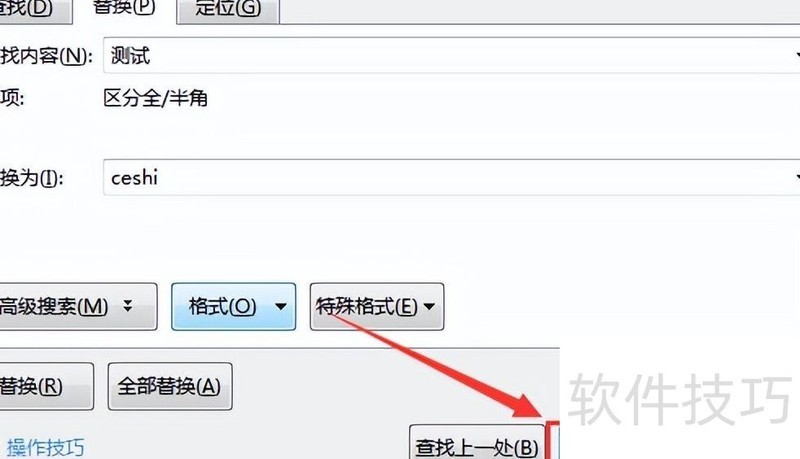
如需替换匹配内容,点击替换按钮即可。
若需替换所有匹配内容,可点击替换全部按钮完成操作。
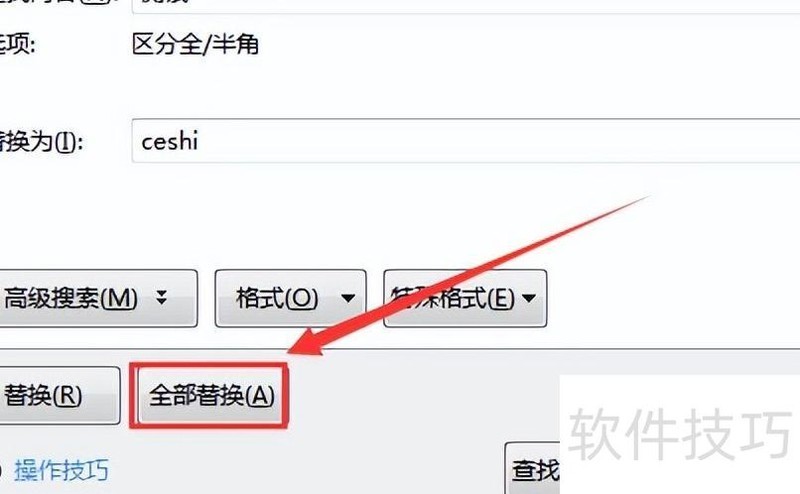
Word将逐一替换匹配内容,并在状态栏实时显示替换进度。
五、检查修改结果
批量修改完成后,需仔细核对结果,确保无遗漏或错误。可逐一检查修改处,或利用查找下一个功能快速定位并复查各修改位置。
借助Word自带的查找和替换功能,通过上述步骤可快速批量修改文档内容。该方法操作简便,显著提高工作效率,节省大量时间与精力。日常办公中,应充分运用Word各项实用功能,高效完成文档处理任务,全面提升工作效能。
别忘了保存!






















