
本视频的录制设备为联想Y7000P,操作系统为Windows 10,所使用的软件为PowerPoint 2026。具体设备与软件信息如下:设备型号为联想Y7000P,系统版本为Windows 10,办公软件为PowerPoint 2026。
在该环境下插入GIF动图的操作步骤如下:首先,打开需要编辑的PPT文件,进入主界面后,点击顶部菜单栏中的插入选项。接着,在插入菜单中选择图片功能,系统将弹出文件浏览窗口。此时,用户需定位到存储GIF动图的文件夹,找到目标GIF文件。选中该文件后,点击插入按钮,即可将动图添加至当前幻灯片中。插入完成后,GIF图像会显示在编辑页面上,至此,动图插入操作顺利完成。
总结上述操作流程,主要包括四个步骤:第一,打开PPT文档并进入编辑界面;第二,点击插入菜单,选择图片选项;第三,浏览并选中所需的GIF动图文件,确认插入;第四,完成GIF图片的插入操作。
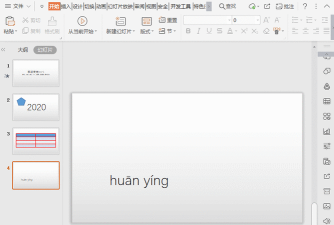
此外,本视频还展示了在另一套设备与软件环境下的操作过程。演示机型为华为MateBook 14,系统为Windows 10家庭版,使用软件为WPS Office 2026。操作方法基本一致:首先选中目标PPT文件,双击打开后定位到需要插入GIF图的幻灯片页面。随后点击界面顶部的菜单,在图像功能区选择选项。在弹出的文件选择对话框中,找到本地存储的GIF文件,点击按钮完成添加。
插入后,用户可根据需要调整GIF图的大小与位置。需要注意的是,在普通编辑模式下,GIF动图显示为静态画面。若要查看其动态效果,可点击界面右下角的按钮,进入播放模式后即可看到动画效果。此外,WPS Office还支持在线插入GIF图:用户可在菜单中选择,在搜索框内输入关键词查找所需动图,选中后点击即可直接添加至幻灯片中,操作便捷高效。






















