
在日常办公中,Excel表格是使用频率极高的工具之一,尤其在数据记录、统计和分析方面发挥着重要作用。许多用户在制作表格时,常常需要为数据行添加序号,以增强条理性和可读性。本文将详细介绍几种在Excel中快速添加序号以及实现自动编号的方法,帮助提升工作效率。
首先介绍第一种常用方法:利用ROW函数生成序号。

选择需要开始添加序号的第一个单元格,例如A1。点击菜单栏中的插入选项,选择函数,系统会弹出插入函数对话框。在选择函数类型中找到并选择查找与引用,然后在下方的函数列表中选中ROW函数,点击确定。此时会进入函数参数设置界面,无需进行其他操作,直接点击上方的编辑栏,在公式末尾手动输入-2(具体数值可根据起始行调整,如从第1行开始则减去1)。确认后,该单元格将显示数字1,即序号的起始值。这一步完成后,只需将鼠标移至该单元格右下角,当光标变为黑色十字时,按住左键向下拖动至所需范围,松开鼠标即可完成整列序号的填充。
第二种方法是通过填充功能实现批量添加。
先按照上述方式设置好第一个序号单元格,接着选中该单元格,并按住Shift键,再用鼠标点击最后一个需要编号的单元格,从而批量选中整个区域。随后点击菜单栏中的编辑选项,选择填充子菜单下的向下填充命令,所有选中单元格便会自动按顺序填充序号。这种方法的优势在于操作简洁,且在删除某一行数据后,其余序号能自动重新排列,保持连续性。
对于部分简化版或新版Excel界面中没有传统菜单栏的情况,用户可通过开始选项卡中的填充按钮找到相应功能,其位置通常位于编辑组内,功能完全一致。
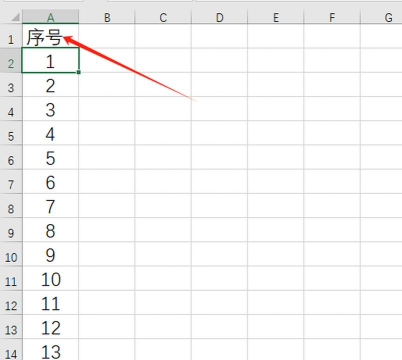
此外,还有几种快捷高效的序号填充技巧值得掌握。
方法一:在A1单元格输入1,将鼠标移至该单元格右下角,待光标变成实心十字后,按住键盘上的Ctrl键并同时点击鼠标左键,向下拖动即可实现等差为1的自动序号填充。
方法二:先在A1输入1,A2输入2,然后用鼠标同时选中这两个单元格。将光标置于A2单元格右下角,出现黑色十字后按住左键向下拖动,系统会智能识别规律,自动递增填充后续序号。
方法三:在A1单元格输入1,接着用鼠标右键点击该单元格并向下拖动至目标位置,松开后会弹出一个快捷菜单。选择其中的序列选项,在弹出的对话框中设置为列、等差序列,步长值设为1,点击确定后即可完成从1开始的连续编号。
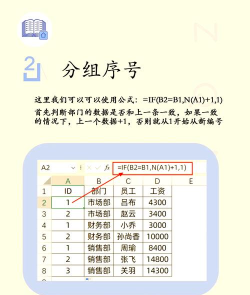
方法四:直接选中整个A列或需要填充的单元格区域,点击开始选项卡中的填充按钮,选择系列。在设置界面中,保持步长值为1不变,根据实际需求设定终止值,例如希望填充到100,则将终止值设为100,确认后系统将自动生成从1到100的完整序号序列。
综上所述,掌握这些添加序号的方法,不仅能大幅提高Excel操作效率,还能确保数据结构清晰有序。无论使用函数、拖拽还是菜单命令,关键在于熟练运用填充这一核心功能。希望以上内容能为广大用户提供实用参考,助力日常办公更加高效便捷。






















