
你是否遇到过这种情况,下载了一个文件,它的后缀名是.iso或.img,双击却打不开,这很可能就是光盘映像文件,它就像一张虚拟的光盘,里面封装了完整的数据,但需要特殊的“钥匙”才能打开,今天,我们就来聊聊,如何轻松打开这些光盘映像文件,让你快速访问其中的内容。
1、认识光盘映像文件
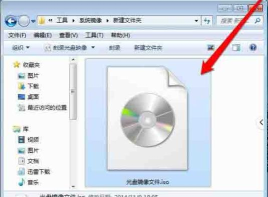
我们来了解一下,什么是光盘映像文件,简单来说,它就是一个完整的副本,这个副本包含了光盘的所有数据,包括文件系统,甚至引导信息,常见的格式有.iso,.img,.nrg等,其中.iso最为普遍,它最初用于光盘备份,现在广泛用于软件分发,系统安装,以及游戏资源,因为它能完整保留原始结构,所以非常可靠。
2、使用系统自带功能
对于Windows 10和11的用户,其实系统已经内置了支持,你可以直接双击.iso文件,系统会自动将其挂载,这时,它会像插入了一张新光盘,在“此电脑”中,出现一个新的驱动器盘符,你可以像操作普通文件夹一样,浏览和复制里面的文件,操作完毕,右键点击该盘符,选择“弹出”,即可卸载映像,非常方便,无需安装任何额外软件。
不过,对于更早的Windows版本,比如Windows 7,系统可能没有这个功能,这时,你就需要借助第三方工具了,但总体而言,现代操作系统,已经让打开映像文件,变得非常简单。
3、借助第三方软件工具
如果系统不支持,或者你遇到其他格式,第三方软件是更好的选择,这类工具通常被称为虚拟光驱软件,它们功能强大,支持格式广泛,例如,Daemon Tools和UltraISO就是经典之选,安装这类软件后,它们会在右键菜单,添加“装载”或“加载”选项,你只需右键点击映像文件,选择相应命令,软件就会创建虚拟光驱,并加载文件内容。

一些压缩软件,如WinRAR或7-Zip,也能直接打开.iso文件,你可以把它们当作压缩包,直接解压到指定文件夹,这种方法虽然不能“挂载”,但能快速提取文件,特别适合只需其中部分内容,而不需要完整光盘环境的场景。
4、在Mac或Linux系统中打开
如果你使用的是苹果Mac电脑,操作同样简单,macOS系统原生支持.iso文件,双击即可挂载,桌面会出现一个光盘图标,打开就能访问文件,完成后,在访达侧边栏,找到该卷宗,点击旁边的“推出”按钮即可,对于其他格式,或者需要更多功能,可以安装如The Unarchiver这样的免费工具,它能处理多种归档格式。
而在Linux系统下,通常可以通过终端命令挂载,但图形界面下,也有许多工具可用,例如,在Ubuntu中,你可以右键点击.iso文件,选择“使用磁盘映像挂载器打开”,系统就会自动处理,过程与Windows和macOS类似,非常直观。
5、进阶操作与注意事项
掌握了基本方法后,还有一些进阶技巧,例如,你可以将物理光盘,制作成映像文件备份,这需要用到刻录软件的“制作映像”功能,反过来,你也可以将映像文件,刻录到空白光盘上,还原成实体盘,这在安装旧版软件,或制作系统安装盘时很有用。
使用过程中,也需注意安全,请务必从可信来源,下载映像文件,因为恶意软件,可能伪装其中,加载前,用杀毒软件扫描一下,是个好习惯,另外,处理完文件,记得及时卸载虚拟光驱,释放系统资源,避免盘符混乱。
打开光盘映像文件并不难,无论是利用系统功能,还是借助软件工具,都能轻松搞定,关键是根据自己的系统,和具体需求,选择最合适的方法,希望这篇文章,能帮你扫清障碍,畅快访问那些虚拟光盘里的宝贵资源。






















