
你是不是也遇到过这种情况,辛辛苦苦写完文档,最后却发现多了几页空白,打印出来浪费纸,看着也不美观,用WPS处理文档时,多余的空白页确实是个小麻烦,但别担心,其实解决方法很简单,今天,我们就来聊聊,如何快速搞定Wps文档里那些多余的空白页。
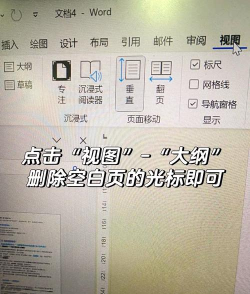
1、先找到多余页的“元凶”空白页不会凭空出现,你得找到它产生的原因,最常见的情况,是文档末尾有个多余的段落标记,你可能不小心多按了回车,或者,在表格、图片后面,系统自动生成了分页,有时,是因为设置了错误的分节符,导致页面强制断开,所以,第一步是显示所有编辑标记,在“开始”选项卡里,找到那个像“¶”的符号,点击它,让隐藏的格式符号都现形,这时,你就能看到,空白页上到底有什么了,如果是孤零零的段落标记,那问题就简单了。
2、直接删除法:最常用的一招如果空白页在文档且只有段落标记,这招最管用,把光标移到空白页的开头,或者,直接滚动到文档最末尾,然后,连续按键盘上的“Backspace”键,或者“Delete”键,直到空白页消失,页面恢复正常,有时候,可能需要多按几次,因为可能隐藏了多个空行,如果按了没反应,不妨试试,先全选空白页的内容,再按删除键,这个方法,适用于大多数简单情况,特别快捷。
3、处理“顽固”空白页:调整行距或段落有些空白页比较“顽固”,直接删不掉,这可能是因为,前一段落的行距被设成了“固定值”,而且数值太小,导致段落标记被挤到了下一页,这时,你需要调整段落设置,选中空白页前一页的最后一段,右键点击,选择“段落”,在弹出的窗口中,看看“行距”设置,如果不是“固定值”,就把它改成“单倍行距”或“最小值”,如果已经是,就调大后面的“设置值”,比如从“1磅”调到“12磅”,然后点击确定,空白页往往就跟着消失了。
4、终极手段:删除分页符与分节符当以上方法都无效时,问题可能出在分页符或分节符上,这些是强制分页的控制符,同样,确保你处于“显示编辑标记”状态,在空白页的前一页末尾,仔细查找,看看有没有一条虚线,上面写着“分页符”,或者“分节符”,将光标定位到这条线的左侧,按下“Delete”键,就能将它删除,分节符有时会包含格式信息,删除前可以留意一下,但为了删除空白页,通常直接删除即可,操作后,前后内容会自动连接,空白页自然就不见了。
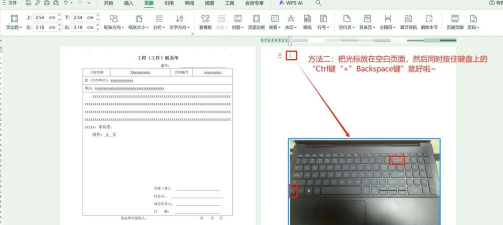
面对WPS文档的空白页,别慌张,记住这个排查顺序:先显示标记找原因,再尝试直接删除,接着调整段落格式,最后处理分页符,多数情况下,用前两招就能解决,掌握这几个小技巧,你的文档排版会变得更利落,工作效率也会更高,快去试试吧。






















