
手机用久了,总会装很多app,有些app,可能只用过一两次,就再也没打开过,它们静静地躺在手机里,不仅占用宝贵的存储空间,还可能悄悄消耗电量,甚至拖慢手机运行速度,定期清理不用的app,就像给手机做一次大扫除,能让它重新变得轻快流畅,今天,我们就来聊聊,如何轻松卸载app,释放你的手机空间。
1、从主屏幕或应用库直接卸载
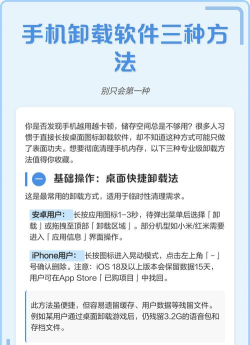
这是最常用,也最简单的方法,找到你想卸载的app图标,然后,长按这个图标,直到它开始抖动,或者,屏幕上方出现一个菜单,接着,你会看到“移除app”或“卸载”的选项,点击它,系统会再次确认,你只需点击确认,这个app,就从你的手机里消失了,整个过程,只需要几秒钟,非常方便快捷。
不过,有些系统,比如iOS,会区分“移除app”和“删除app”,前者只是从主屏幕移除图标,app本身还在设备里,后者才是真正的卸载,所以,操作时要注意看清选项,确保选择的是“删除app”,这样才能彻底释放空间。
2、通过系统设置彻底卸载
如果你找不到app图标,或者,想批量管理app,那么,通过系统设置来操作,是个好办法,打开手机的“设置”,找到“通用”或“应用管理”,然后,进入“iPhone存储空间”或“应用列表”,这里,会列出所有已安装的app,并且,显示它们占用的空间大小。
你可以根据占用空间排序,轻松找出那些“体积庞大”却很少使用的app,点击你想卸载的app,然后,选择“删除app”或“卸载”,同样,确认操作即可,这个方法的好处是,你能直观地看到每个app的大小,方便你做出清理决策。
3、卸载预装或系统级app
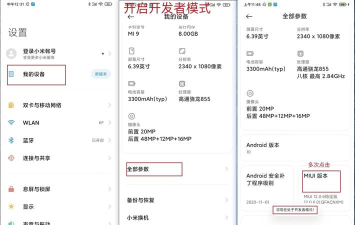
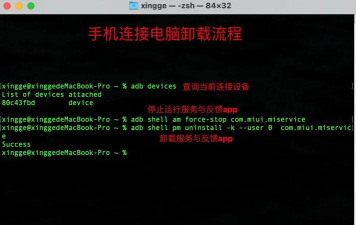
很多手机,出厂时预装了一些app,这些app,通常被称为“系统应用”或“预装软件”,对于这类app,卸载方式可能略有不同,大部分安卓手机,允许你禁用或卸载部分预装app,但可能无法完全删除。
你可以尝试长按图标,如果出现“卸载”选项,就可以直接操作,如果没有,可以进入设置的应用管理,找到该应用,选择“禁用”或“卸载更新”,这虽然不能完全删除,但能阻止它运行和更新,同样能节省空间和资源,至于iOS系统,大部分苹果自带的app,现在也支持卸载了,方法和其他app一样。
4、清理卸载后的残留文件
成功卸载app后,事情并没有完全结束,因为,有些app在使用过程中,会产生缓存和数据文件,即使app被卸载了,这些残留文件,可能还留在你的手机里,它们会继续占用存储空间。
所以,卸载后最好检查一下,你可以使用手机自带的“存储空间清理”工具,或者,一些安全的第三方清理软件,扫描并删除这些无用文件,定期进行这样的深度清理,能让你的手机,始终保持最佳状态,运行如飞。
卸载app是个好习惯,它能帮你管理手机,释放空间,提升性能,无论是直接长按卸载,还是通过设置管理,亦或是清理残留,方法都很简单,花几分钟时间,给你的手机减减负,它会用更流畅的体验回报你,现在,就动手检查一下你的手机吧。






















